【2026年7月】Adobe優惠限時4折!Creative Cloud Pro個人版首年每月924元只到8/10
Adobe Premiere Pro影片剪輯電腦規格-需要哪些配備?
web
此文章可能包含廣告(PR)
嗨,我是太郎,是一名Adobe軟體的研究者、YouTube Photoshop課程講師。
本篇文章要來談談Adobe Premiere Pro這款專業影片剪輯軟體的電腦配備需求,將回答:
- Premiere Pro的最低與推薦電腦規格是什麼?
- 不同剪輯需求對應的硬體配備建議
- 筆電能否勝任Premiere Pro影片剪輯工作?
- Mac與Windows哪個更適合跑Premiere Pro?
以下會從Premiere Pro的基本需求開始介紹,並提供各種使用情境的詳細配備建議,幫助想要投入影片剪輯的讀者選擇適合的電腦配置。
關於Premiere Pro是什麼?價格請看看以下文章:
延續閲讀
Premiere Pro是什麼?特色/推薦的5個理由/缺點/評價
延續閲讀
【Premiere價格】2026年Premiere Pro方案多少錢?最划算的購買方法與買斷說明
文章目錄
Premiere Pro電腦規格需求重點
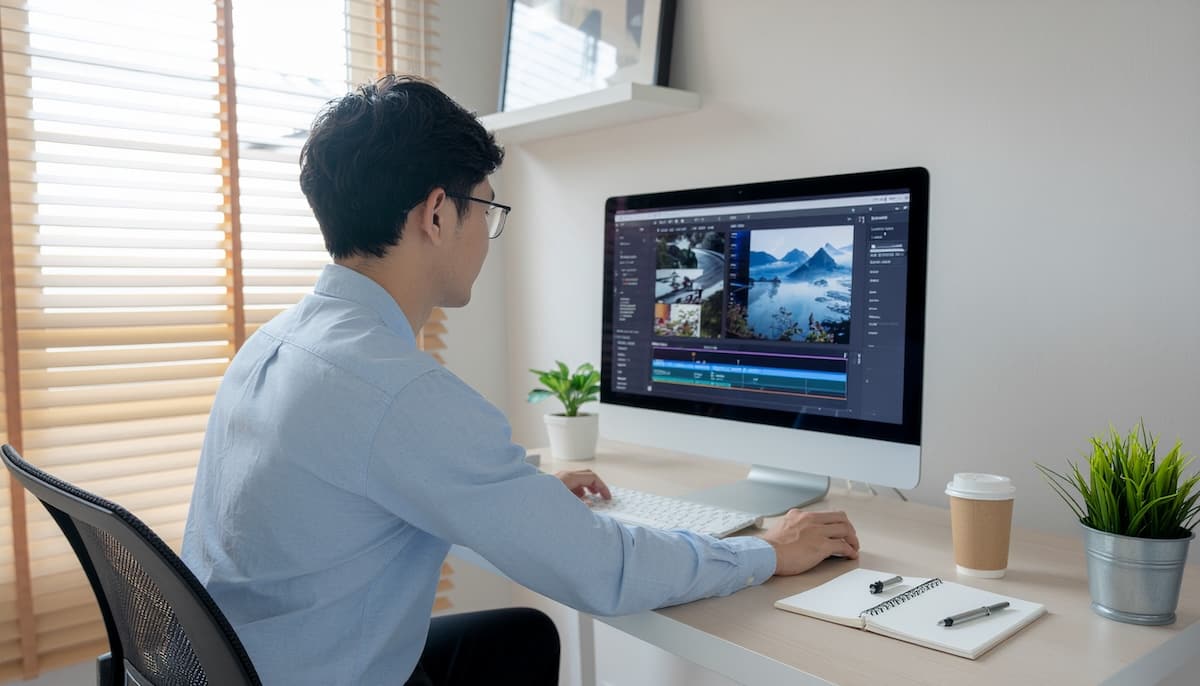
在開始選擇電腦配備之前,有幾個重要觀念需要先了解:
Adobe Premiere Pro對電腦硬體的要求比較高。與一般文書軟體不同,影片剪輯需要同時處理大量的影像資料、音訊資料,還要即時預覽剪輯效果。這對CPU、記憶體、顯示卡都會造成不小的負擔。
「最低規格」與「順暢使用」的差距蠻大的。Adobe官方提供的最低規格只是讓軟體可以正常啟動,實際剪輯時往往會遇到卡頓、當機、匯出時間過長等問題。
硬體配備需要均衡搭配。單純購買最貴的CPU或顯示卡並不保證最佳效果,重點是讓各個零件的效能能夠互相配合。
Adobe Premiere Pro官方規格需求
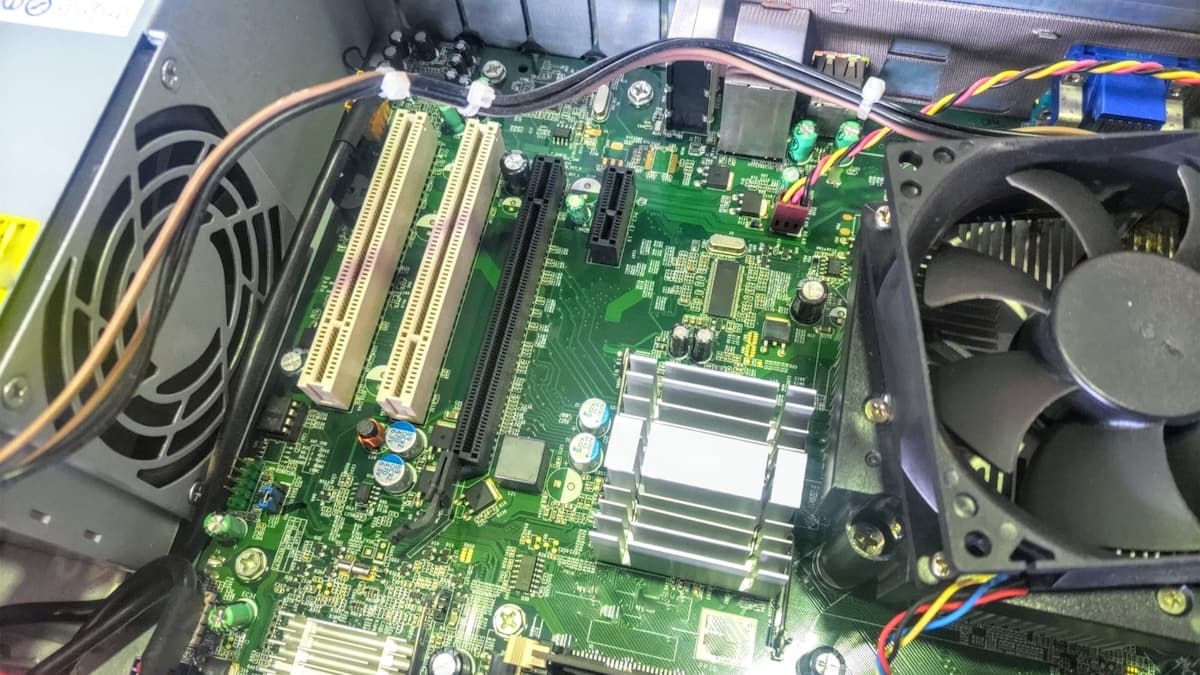
根據Adobe官方網站最新資訊(2025年),以下是Premiere Pro的系統規格:
Windows版本規格
| 硬體規格 | 最低規格 | 建議配置 |
|---|---|---|
| CPU | Intel第6代以上 或 AMD Ryzen 1000系列以上 | Intel第11代以上 或 AMD Ryzen 3000系列以上 |
| 記憶體 | 8GB RAM | HD影片16GB / 4K影片32GB以上 |
| 顯示卡 | 2GB VRAM以上 | 8GB VRAM以上 |
| 儲存空間 | HDD可用 | SSD建議(提升工作效率) |
| 作業系統 | Windows 10(22H2以上) | Windows 11 |
macOS版本規格
| 硬體規格 | 最低規格 | 建議配置 |
|---|---|---|
| CPU | Intel第6代以上 | Apple Silicon M1 Pro以上 |
| 記憶體 | 8GB RAM | 16GB統合記憶體(Apple Silicon) |
| 顯示卡 | Apple內建GPU | Apple Silicon內建GPU |
| 儲存空間 | 8GB以上可用空間 | 內建高速SSD |
| 作業系統 | macOS Ventura(13.0)以上 | 最新版本macOS |
從這個表格可以看出,Adobe的「最低規格」與「建議配置」之間有明顯的差距。如果按照最低規格來配置電腦,很可能會在實際剪輯時遇到各種效能問題。
不符合建議規格會發生什麼問題?
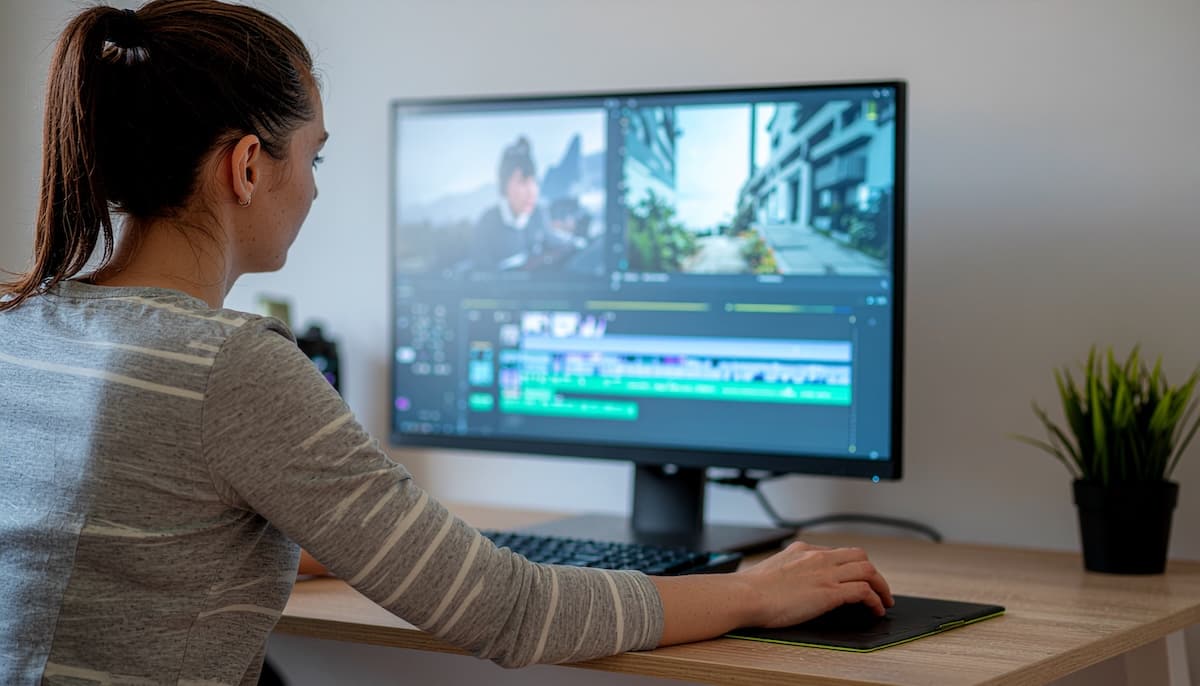
規格不足的電腦在執行Premiere Pro時,容易出現以下問題:
- 影片播放會卡卡的(預覽畫面不流暢)
- 編輯時容易當機或程式崩潰
- 匯出影片需要非常長的時間
- 套用特效或調色時,操作會變得很慢
這些問題特別容易發生在記憶體不足(16GB以下)或顯示卡效能不夠的情況下。
如果使用傳統硬碟(HDD),由於讀寫速度比較慢,編輯過程中也容易出現延遲的狀況。
為了避免「處理時間很長」、「預覽效果不佳」這些困擾,最好還是準備符合建議規格以上的配置。
不同剪輯需求的電腦配備建議
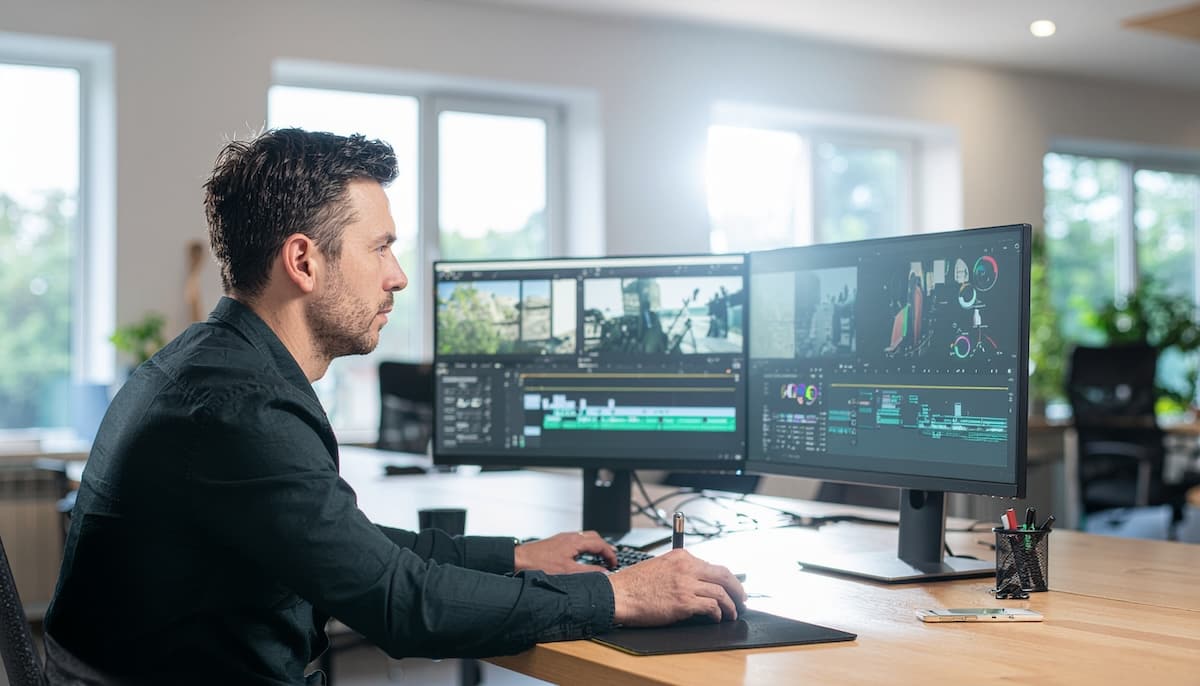
根據影片剪輯的複雜程度和輸出品質需求,我將電腦配備分為三個等級來說明:
入門級配置(1080p基礎剪輯)
適合剪輯簡單的YouTube影片、生活紀錄片、基本的剪輯和調色需求:
CPU建議:
- Intel Core i5-12400 以上
- AMD Ryzen 5 5600X 以上
記憶體建議:
- 16GB DDR4-3200 或以上
- 預算允許建議直接上32GB
顯示卡建議:
- NVIDIA GTX 1660 Super(6GB VRAM)
- NVIDIA RTX 4060(8GB VRAM)更好
儲存建議:
- 系統碟:500GB NVMe SSD
- 素材儲存:1TB HDD 或 SSD
這個配置可以順利剪輯1080p影片,簡單的濾鏡和轉場效果也不會有問題。
中階配置(4K影片剪輯)
適合專業YouTuber、接案剪輯師、需要處理4K素材的使用者:
CPU建議:
- Intel Core i7-13700K
- AMD Ryzen 7 7700X
記憶體建議:
- 32GB DDR4-3600 或 DDR5-5600
- 重度使用者可考慮64GB
顯示卡建議:
- NVIDIA RTX 4070(12GB VRAM)
- NVIDIA RTX 4070 Super(12GB VRAM)
儲存建議:
- 系統碟:1TB NVMe SSD(Gen4規格更佳)
- 工作碟:2TB NVMe SSD
- 備份儲存:4TB HDD
這個等級可以順暢處理4K影片剪輯、複雜的視覺效果、多軌混音等專業需求。
專業級配置(商業影片製作)
適合影片製作公司、廣告公司、需要處理大量4K/8K素材的專業環境:
CPU建議:
- Intel Core i9-13900K
- AMD Ryzen 9 7900X
記憶體建議:
- 64GB DDR5-5600 以上
- 大型專案建議128GB
顯示卡建議:
- NVIDIA RTX 4080(16GB VRAM)
- NVIDIA RTX 4090(24GB VRAM)
儲存建議:
- 系統碟:2TB NVMe SSD(Gen4)
- 工作碟:4TB NVMe SSD陣列
- 長期儲存:大容量NAS系統
專業級配置可以應對最複雜的剪輯需求,包括8K素材、即時調色、3D渲染等。
筆電可以跑Premiere Pro嗎?
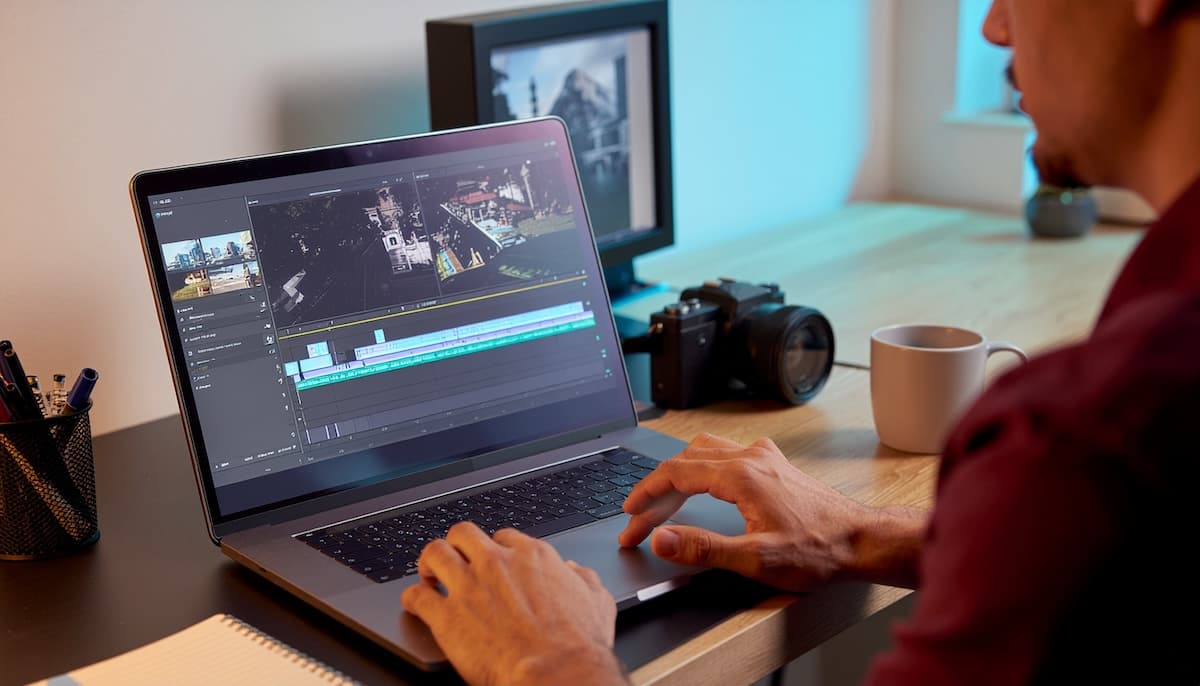
許多創作者希望能在外出時繼續進行剪輯工作,因此筆電的選擇也是一個重要考量。
筆電剪輯的優勢與限制
攜帶方便性:
- 攜帶方便,隨時隨地可以工作
- 現代高階筆電效能已經能應付大部分剪輯需求
- 內建螢幕、鍵盤、觸控板,不需要額外配件
使用限制:
- 散熱能力有限,長時間高負載可能會降頻
- 升級空間比較小,購買時需要一步到位
- 螢幕尺寸限制,影響剪輯精確度
- 電池續航力在重度使用下會比較短
適合Premiere Pro的筆電規格建議
如果需要選購筆電進行影片剪輯,建議參考以下規格:
CPU部分:
- Intel Core i7-12700H 以上
- AMD Ryzen 7 6800H 以上
- Apple M2 Pro 以上(MacBook)
記憶體部分:
- 最少16GB,推薦32GB
- 確認是否可後續升級
顯示卡部分:
- NVIDIA RTX 4060(8GB VRAM)以上
- Apple M系列內建GPU也可勝任
螢幕建議:
- 15.6吋以上,解析度至少1080p
- 色域覆蓋率90% sRGB以上
- 霧面螢幕減少反光干擾
推薦的筆電類型包括:
- 遊戲筆電:散熱較佳,效能選擇多
- 創作者筆電:螢幕色彩準確度較高
- MacBook Pro:M系列晶片效能優異
Mac與Windows哪個更適合?
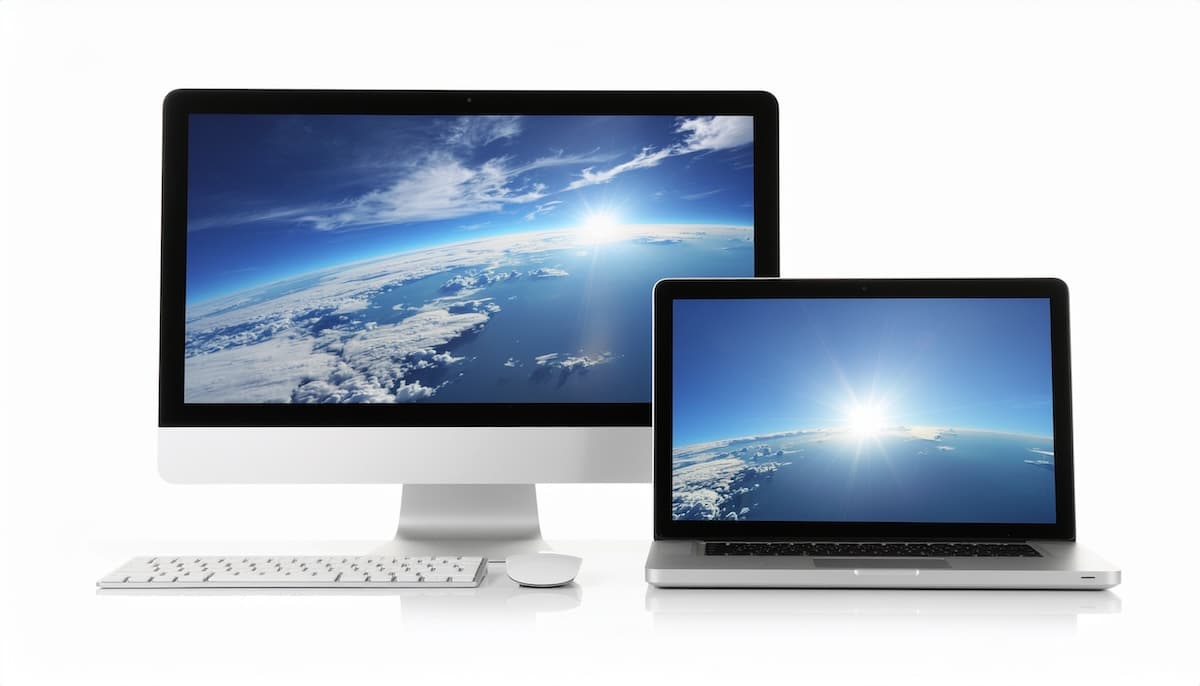
這是許多人在選擇剪輯電腦時經常糾結的問題。兩個平台各有優勢,選擇主要取決於個人需求和預算考量。
Mac的優勢
硬體軟體搭配度高 Apple的M系列晶片(M1、M2、M3、M4)與macOS深度整合,在影片編碼和解碼方面有很好的優化。特別是處理Apple ProRes格式時,效能表現優異。
以我自己使用M3晶片的Mac 16GB記憶體的經驗來說,編輯4K影片基本上沒有問題,處理速度和穩定性都還不錯。
系統穩定性好 macOS的系統穩定性通常比Windows好一些,長時間剪輯比較少遇到當機問題。對於需要連續工作數小時的專業剪輯師來說,這是重要的考量。
色彩管理準確 Mac的螢幕色彩準確度通常比較高,對於需要精確調色的用戶來說是個優勢。Retina顯示器在文字和圖像顯示上也比較清晰。
Windows的優勢
硬體選擇自由度高 Windows平台可以自由選擇各種品牌的CPU、顯示卡、記憶體組合,比較容易找到符合需求和預算的配置。
擴充升級容易 桌上型Windows電腦可以輕鬆升級硬體,延長使用年限。當剪輯需求提升時,可以單獨升級某個零件而不需要整台換新。
性價比比較高 相同效能下,Windows平台的總成本通常比Mac便宜30-50%。對於預算有限的使用者來說是重要考量。
選擇建議
根據我的使用經驗和觀察,我比較推薦使用Mac,特別是搭載M系列晶片的機型。不過每個人的需求和預算不同,以下提供一些選擇參考:
選擇Mac的情況:
- 預算充足(MacBook Pro或Mac Studio)
- 重視系統穩定性和易用性
- 主要處理Apple生態系統內的專案
- 需要攜帶性(MacBook Pro)
如果你決定選擇Mac但想要節省預算,便宜購買Mac的方法請看看這篇文章:
延續閲讀

【美國買好便宜】Amazon.com買Apple產品,B&S加保險轉運教學
選擇Windows的情況:
- 希望在有限預算內獲得最高效能
- 需要自定義硬體配置
- 已經熟悉Windows操作環境
- 需要使用Windows專屬的剪輯軟體或外掛
Premiere Pro效能最佳化設定
即使擁有高階硬體配備,正確的軟體設定也能進一步提升Premiere Pro的工作效率:
記憶體設定最佳化
在Premiere Pro的偏好設定中,可以調整記憶體分配:
- 建議保留系統8GB記憶體給作業系統
- 其餘記憶體可分配給Premiere Pro使用
- 同時開啟After Effects時,需要重新分配記憶體比例
GPU加速設定
確認GPU加速功能已啟用:
- 進入「專案設定」→「一般」
- 渲染程式選擇「Mercury Playback Engine GPU加速」
- NVIDIA卡選CUDA,AMD卡選OpenCL
媒體快取設定
適當設定媒體快取位置:
- 將快取檔案放在高速SSD上
- 定期清理快取檔案釋放空間
- 大型專案建議增加快取空間配置
常見問題解答
記憶體真的需要32GB嗎?16GB不夠嗎?
16GB記憶體可以應付基本的1080p剪輯需求,但當處理4K素材、多層視訊軌、複雜特效時就會感到吃力。32GB記憶體能提供比較充裕的工作空間,減少卡頓和當機機率。對於專業剪輯師來說,32GB以上是比較安全的選擇。
一定需要獨立顯示卡嗎?
內建顯示卡(如Intel Iris Xe或AMD Radeon內建GPU)可以進行基本剪輯工作,但效能有限。獨立顯示卡不僅能提供比較順暢的即時預覽,在輸出渲染時也能大幅縮短等待時間。建議至少選擇8GB VRAM的獨立顯示卡。
SSD和HDD的差異有多大?
差異非常明顯。HDD在讀取大型影片檔案時容易產生瓶頸,造成播放卡頓。SSD的讀寫速度是HDD的數倍,特別是處理4K素材時,SSD幾乎是必需品。建議至少將系統碟和工作碟使用SSD。
需要多少儲存空間?
這取決於影片長度和品質。一般來說:
- 1080p素材:每小時約需20-50GB空間
- 4K素材:每小時約需100-200GB空間
- 建議準備素材容量3-5倍的可用空間進行剪輯工作
CPU和GPU哪個更重要?
兩者都很重要,但側重點不同。CPU負責整體運算和多工處理,GPU專精於影像渲染和特效處理。對於複雜剪輯工作,建議兩者都不要妥協,維持平衡配置。
Premiere Pro有免費版本嗎?
Premiere Pro沒有永久免費版,但Adobe提供7天免費試用。如果預算有限,可以考慮訂閱Adobe的攝影計劃(包含Photoshop和Lightroom)或學生優惠方案。
可以在舊電腦上跑Premiere Pro嗎?
技術上可以,但體驗會比較差。如果你的電腦是5年以上的機種,建議先檢查是否符合最低規格。通常來說,升級SSD和加裝記憶體是比較經濟的改善方式。
M系列晶片 Mac和Intel Mac有什麼差別?
M系列晶片的Mac在能耗比和影片編碼效率上表現更好,發熱量也比較低。Intel Mac的相容性可能較廣,但整體效能和電池續航力不如M系列。如果要買新的Mac,建議選擇M系列機種。
延續閲讀
【美國買好便宜】Amazon.com買Apple產品,B&S加保險轉運教學
關於Premiere Pro是什麼?價格請看看以下文章:
延續閲讀
Premiere Pro是什麼?特色/推薦的5個理由/缺點/評價
延續閲讀
【Premiere價格】2026年Premiere Pro方案多少錢?最划算的購買方法與買斷說明
總結
選擇適合的電腦配備對於Premiere Pro的使用體驗至關重要。根據本文分析:
入門使用者可以考慮i5+16GB+GTX 1660的配置,足以應付基本的1080p剪輯需求。
專業使用者建議選擇i7+32GB+RTX 4070的配置,可以順暢處理4K素材和複雜特效。
商業用途則需要i9+64GB+RTX 4080以上的頂級配置,雖然成本較高但能應對最嚴苛的製作需求。
在平台選擇上,Mac提供更好的穩定性和色彩準確度,Windows則有更高的性價比和擴充彈性。重點是根據個人的工作需求、預算考量和使用習慣來做選擇。
希望這篇文章能幫助大家找到最適合自己需求的Premiere Pro工作平台!
Masablog Adobe相關人氣文章!









Adobe相關 最新文章


【2026年7月】Adobe優惠方案・優惠碼|費用太貴?最划算的購買方法

【Adobe方案比較】怎麼買最划算?如何選擇最適合的訂閱方案?

【Adobe續約優惠】第2年後的”續約”有沒有優惠價格!?

【Adobe CS6買斷/破解】您還在使用Creative Suite?風險與替代方法

【Adobe Premiere Pro破解】您還在下載Pr免費破解版?
更多