Photoshop AI選取裁剪人物的2個方法,如何包括頭髮精準選取?
web
Masablog
嗨,我是太郎,是一名Adobe軟體的研究者、YouTube Photoshop課程講師。
想要快速製作吸睛的社群媒體縮圖,並加上簡單的動畫效果嗎?或者你想設計傳單、名片等素材,但又不想花太多時間,甚至本身就不太擅長設計,該怎麼辦呢?
無論是部落格封面圖、Instagram貼文設計、YouTube縮圖,還是廣告橫幅製作,在經營部落格或社群媒體時,吸引人的視覺素材已經變得不可或缺。雖然內容豐富很重要,但有了引人注目的封面圖,才能吸引更多人的關注。特別是在X(Twitter)上,帶有圖片或影片的貼文比純文字更容易被分享。
不過,光是持續更新部落格和社群媒體就已經很忙了,還要每次都製作高品質的設計,確實會造成不小的負擔。這時候,能夠輕鬆製作設計的線上工具就成了很好的選擇。
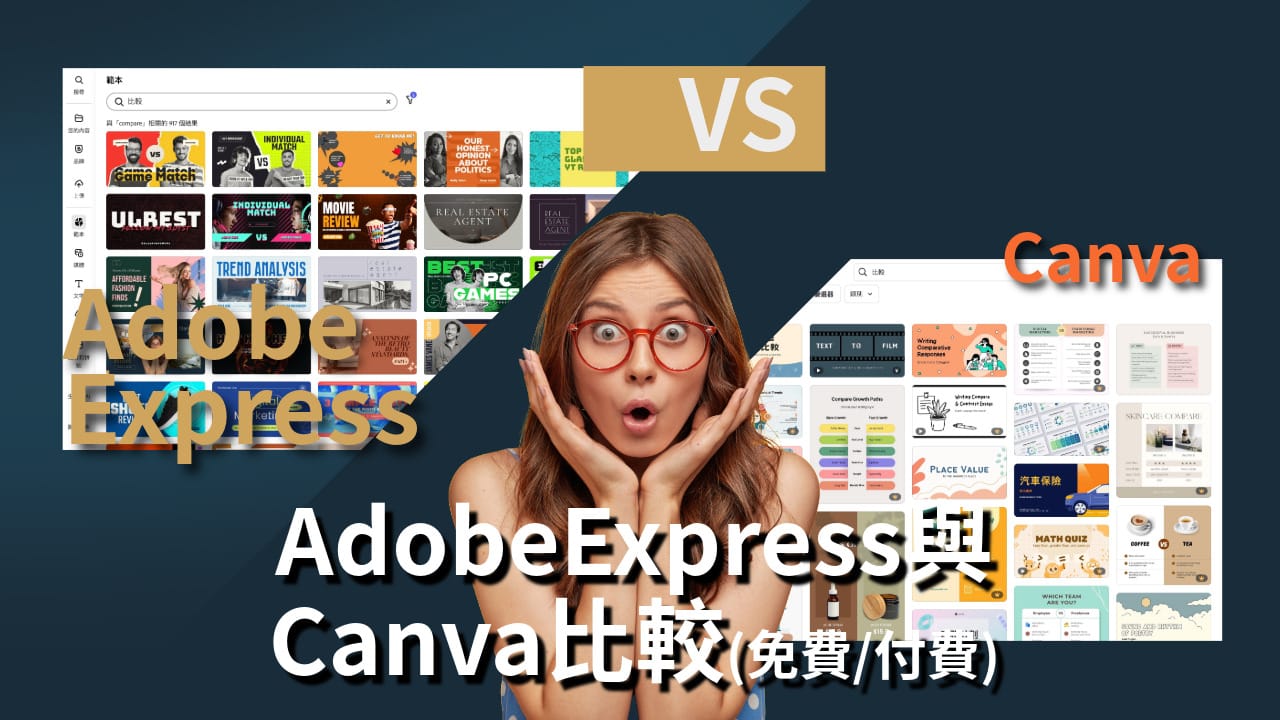
其中最受歡迎的就是Adobe Express和Canva這兩款工具。兩者都提供直觀的操作介面和豐富的範本,雖然都有很多人在使用,但經過我深度使用兩款工具後,我個人更推薦Adobe Express。
本篇文章將詳細比較兩款工具的差異,並分享為什麼我認為Adobe Express在多數情況下是更好的選擇。
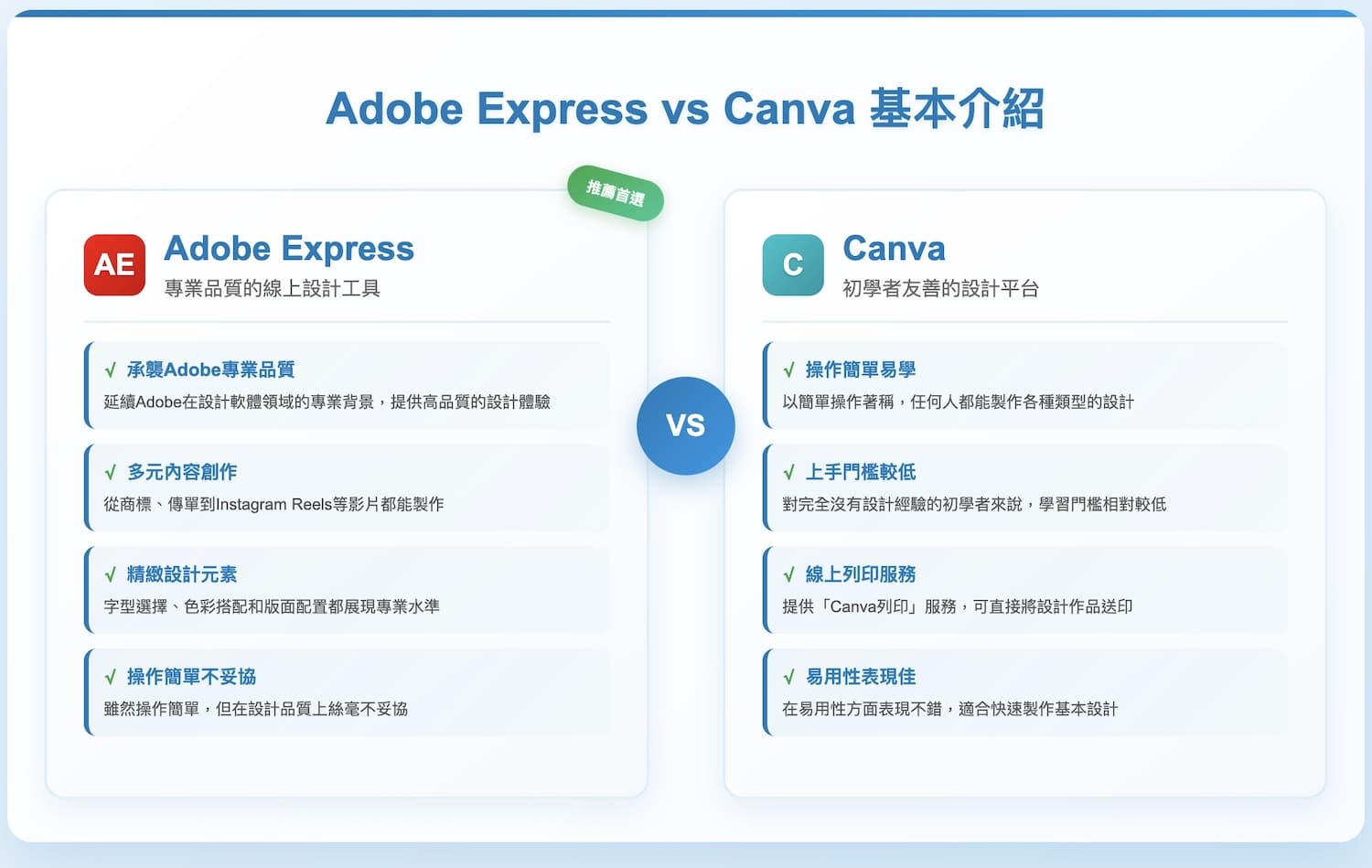
Adobe Express是Adobe推出的線上設計工具,任何人都可以在瀏覽器上輕鬆製作出引人注目的內容。從商標、傳單到Instagram Reels等影片都能製作,而且承襲了Adobe一貫的專業品質。
我特別喜歡Adobe Express的一點是,雖然操作簡單,但在設計品質上並沒有妥協。無論是字型選擇、色彩搭配還是版面配置,都能感受到Adobe在設計軟體領域累積的專業經驗。
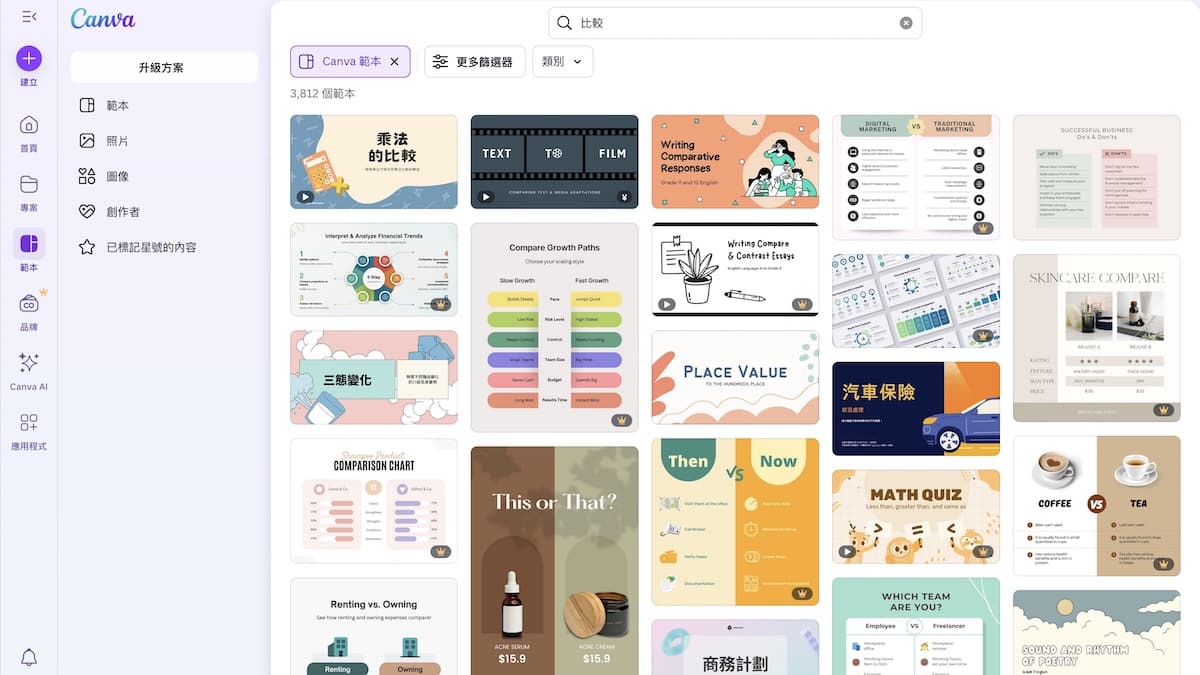
Canva是一款以簡單操作著稱的設計工具,任何人都能製作各種類型的設計。比較特別的是,Canva還提供「Canva列印」服務,可以直接將設計好的作品送印。
Canva的確在易用性上表現不錯,特別是對完全沒有設計經驗的新手來說,上手門檻相對較低。
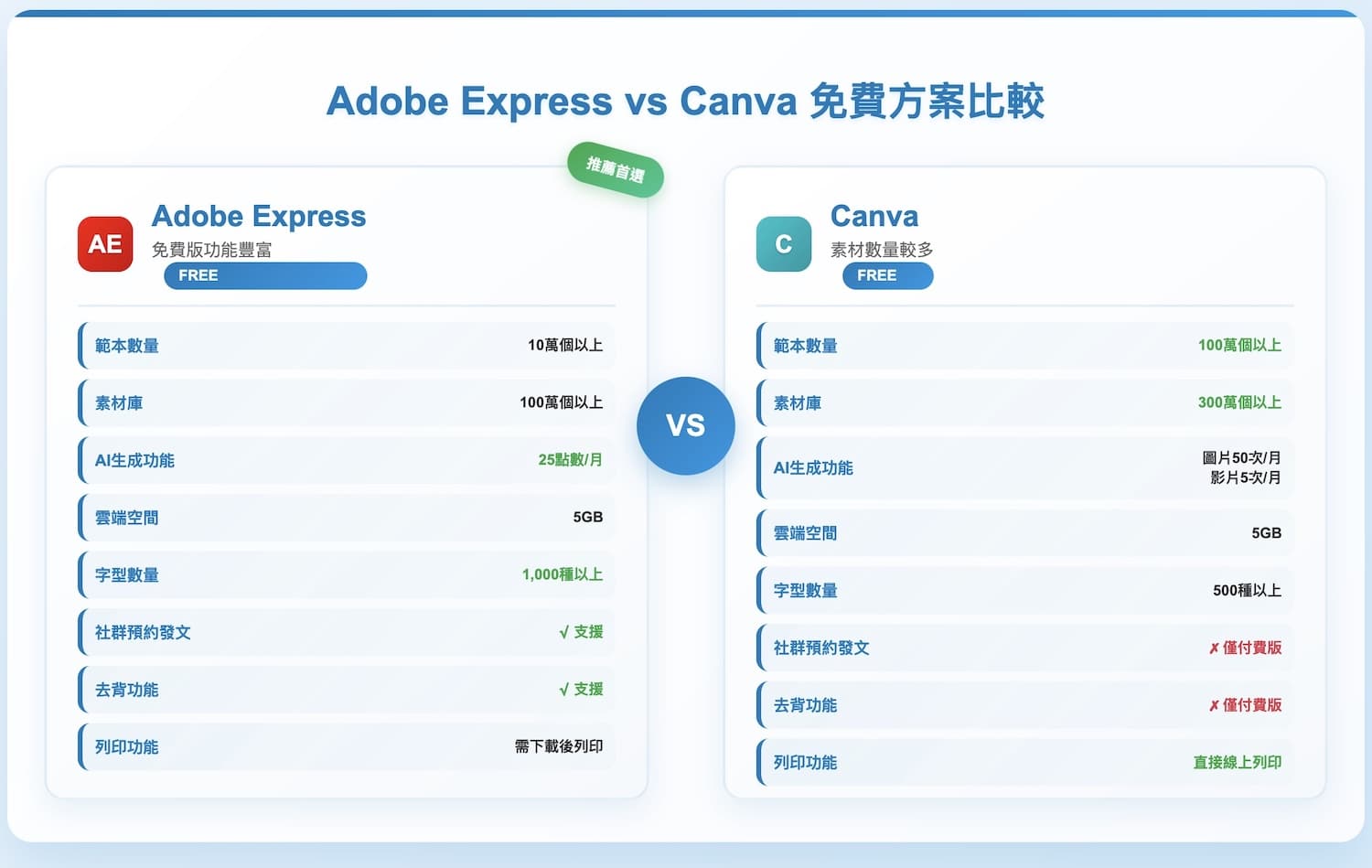
| 功能項目 | Adobe Express | Canva |
|---|---|---|
| 範本數量 | 10萬個以上 | 100萬個以上 |
| 素材庫 | 100萬個以上 | 300萬個以上 |
| AI生成功能 | 25點數/月 | 圖片生成50次/月、影片生成5次/月 |
| 雲端空間 | 5GB | 5GB |
| 字型數量 | 1,000種以上 | 500種以上 |
| 社群預約發文 | ✓ 支援 | ✗ 僅付費版 |
| 去背功能 | ✓ 支援 | ✗ 僅付費版 |
| 列印功能 | 需下載後自行列印 | 直接線上列印 |
雖然Canva在數量上看起來佔優勢,但我發現Adobe Express的範本品質普遍較高。Adobe Express的範本設計更精緻,色彩搭配也更專業,這就是Adobe多年來在設計領域累積的優勢。
更重要的是,Adobe Express免費版就提供了社群預約發文和去背功能,這兩個功能對內容創作者來說非常實用。
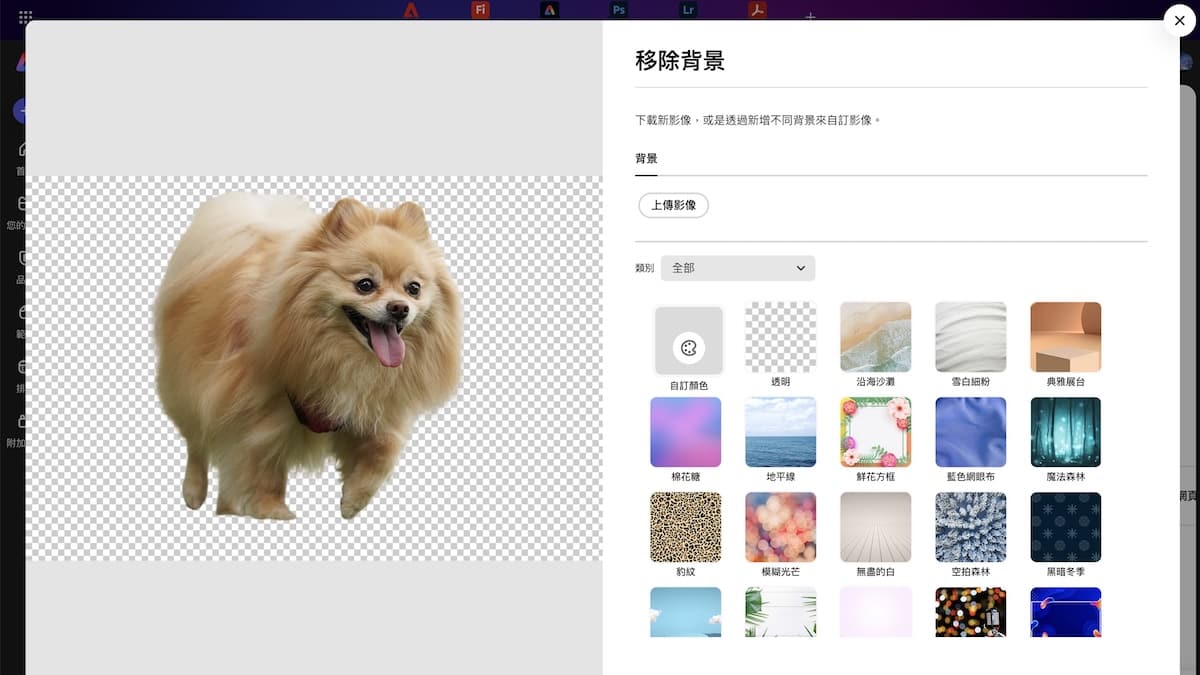
另外很多人喜歡用去背(移除背景)功能,Adobe Express是可以完成免費使用!以下是用Adobe Express去背的例子。
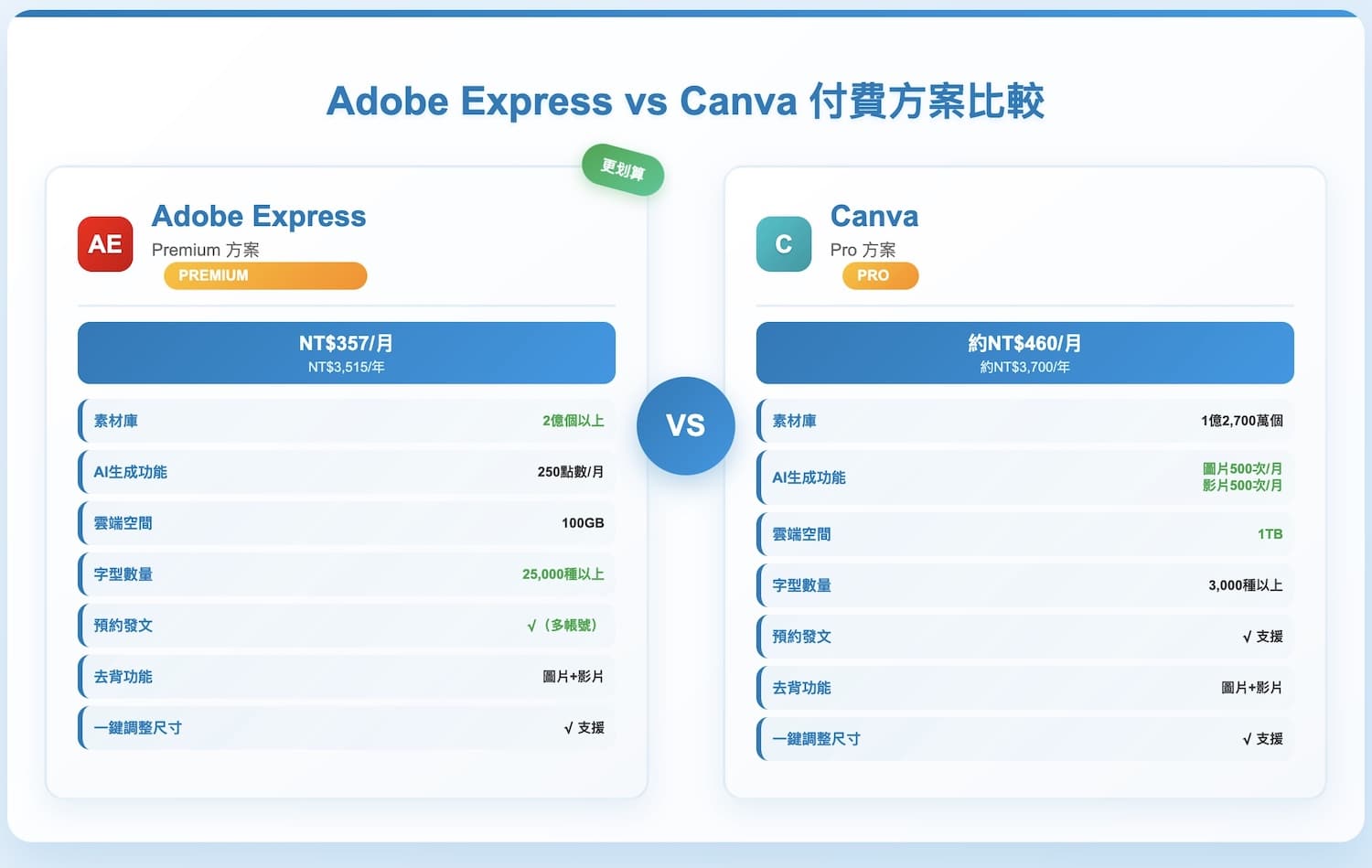
| 功能項目 | Adobe Express Premium | Canva Pro |
|---|---|---|
| 月費 | NT$357/月<br>NT$3,515/年 | 約NT$460/月<br>約NT$3,700/年 |
| 素材庫 | 2億個以上 | 1億2,700萬個以上 |
| AI生成功能 | 250點數/月 | 圖片生成500次/月<br>影片生成500次/月 |
| 雲端空間 | 100GB | 1TB |
| 字型數量 | 25,000種以上 | 3,000種以上 |
| 預約發文 | ✓(支援多帳號) | ✓ |
Adobe Express在價格上更有競爭力,而且字型數量遠超過Canva。對於重視設計品質的使用者來說,豐富的字型選擇能讓作品更有特色。
關於Adobe Express的方案和費用請看看下面的文章:
我用兩款工具製作了同樣的設計來做比較,分享一下實際的使用感受。
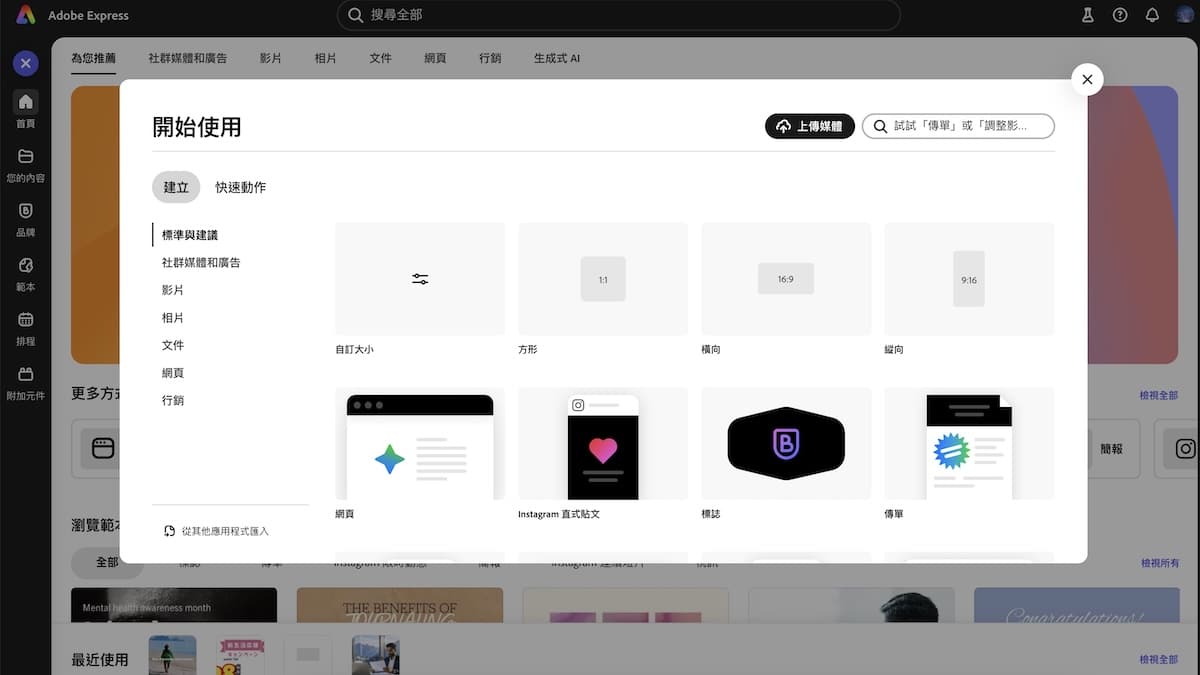
點選「+」可以選擇適合不同用途的畫布尺寸。 這裡選擇16:9
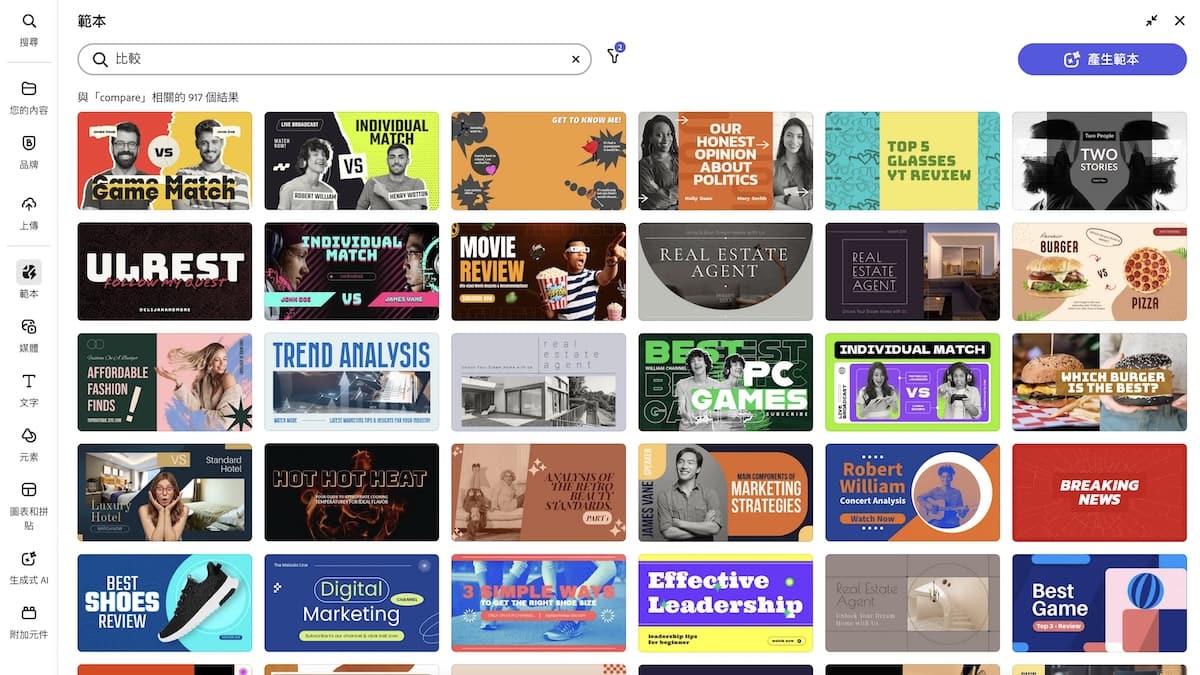
也可以從模板開始製作 確認已選擇模板,輸入搜尋關鍵字來選擇模板。 這裡輸入「比較」
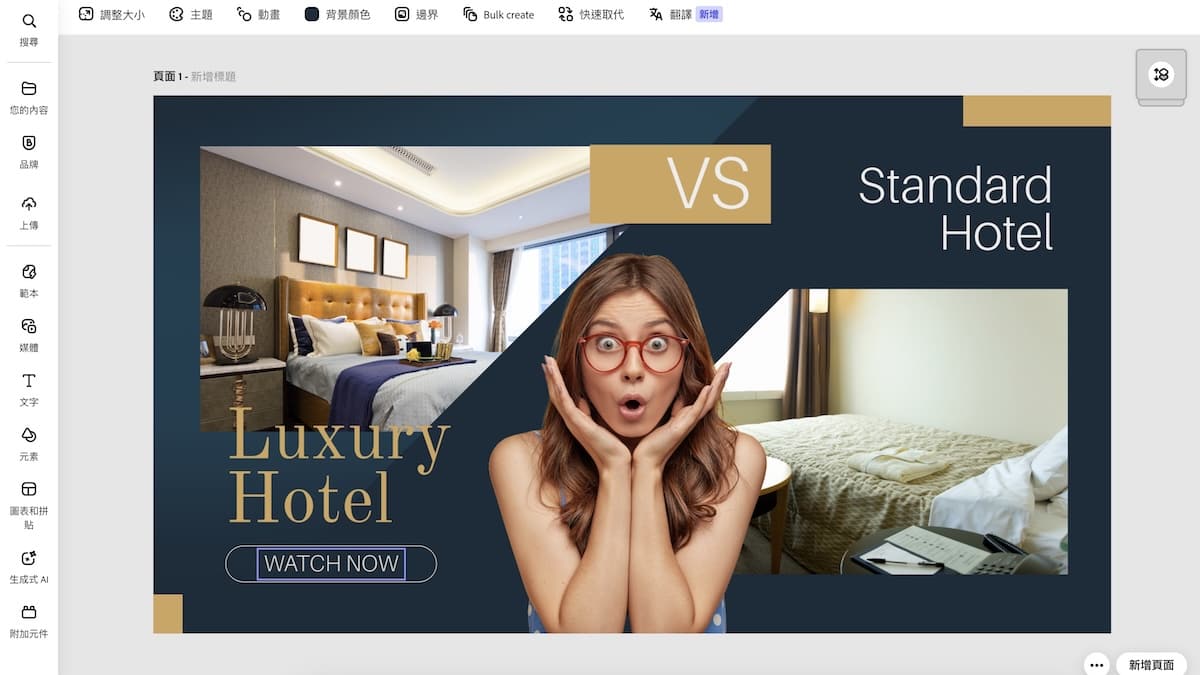
修改了文字內容和顏色。能以直覺式的UI進行編輯。
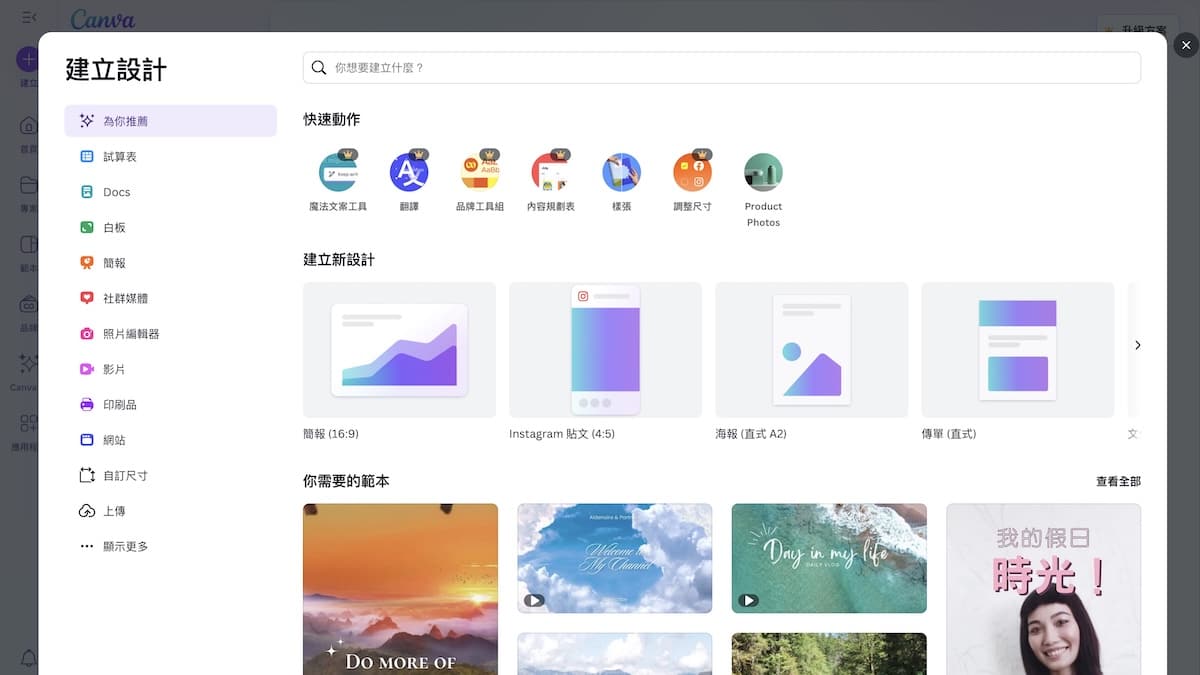
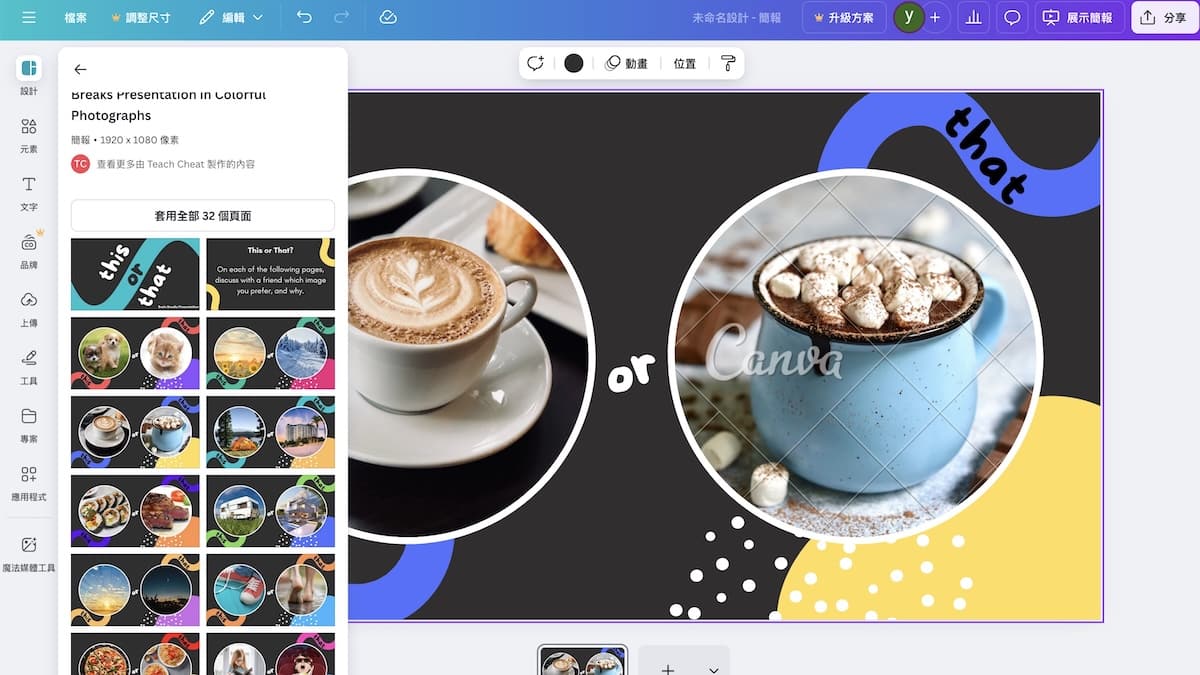
點選「建立」可以選擇適合不同用途的畫布尺寸。 Canva的用途分類感覺更容易理解。 免費版無法從這個畫面所選擇的尺寸進行變更,所以需要謹慎選擇。
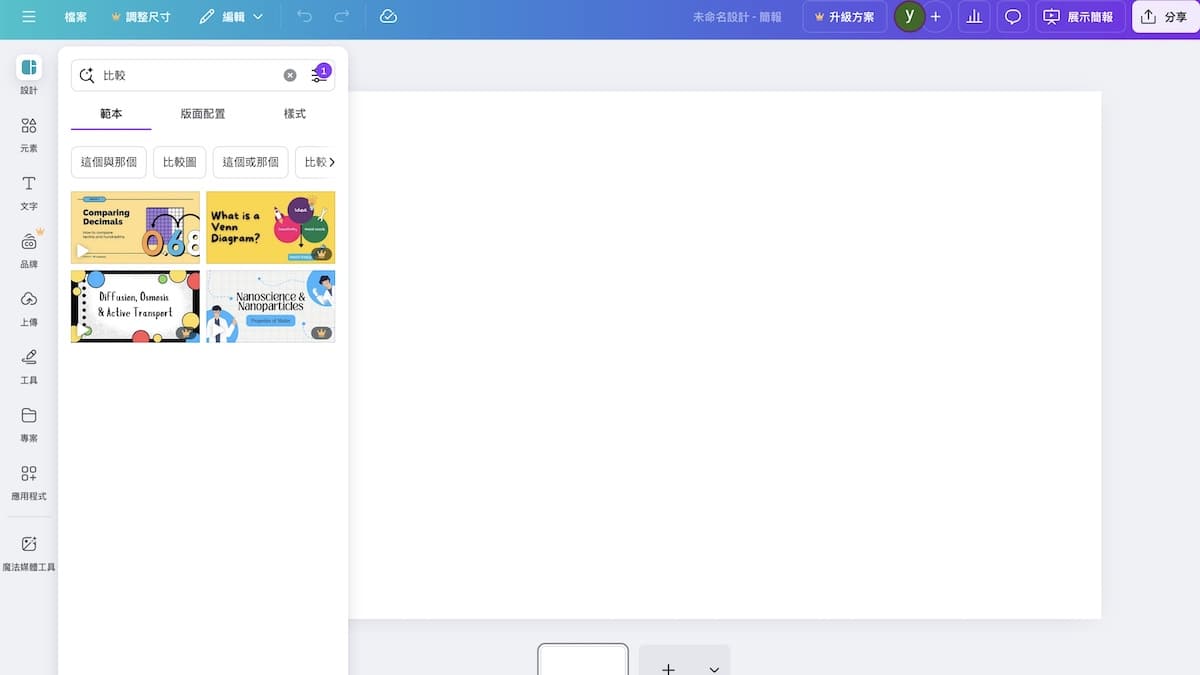
輸入搜尋關鍵字來選擇模板。 這裡輸入「比較」 這次使用這個模板試試看。
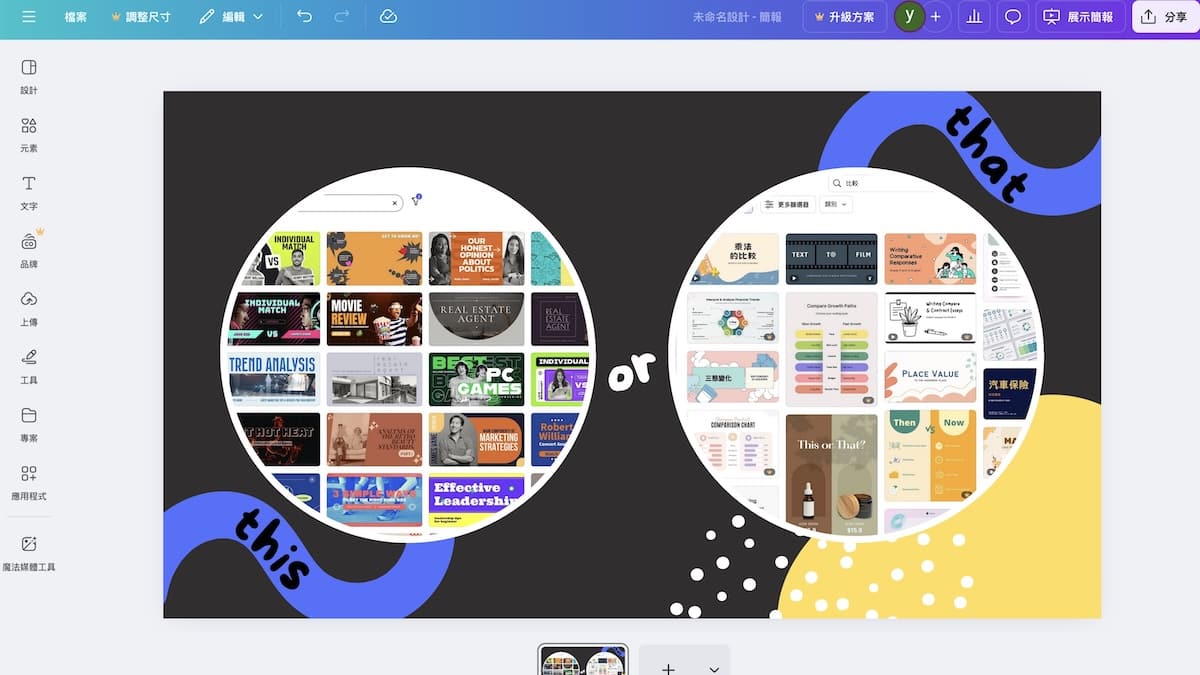
修改了文字內容和顏色。能以直覺式的UI進行編輯。
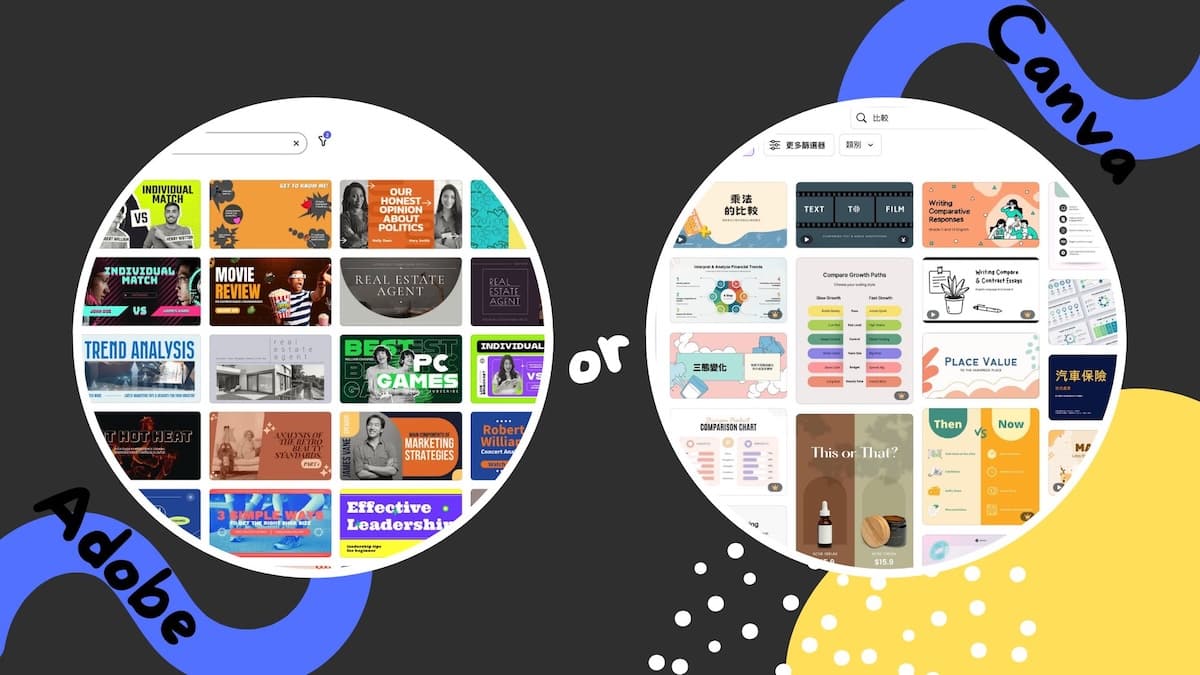
兩者都能利用模板在不到10分鐘內完成視覺圖片的製作,UI也很相似,功能面也沒有太大差異,都能直覺式地使用。
雖然Canva的範本數量很多,但品質參差不齊。有些範本設計得不錯,但也有不少看起來比較業餘的作品。
經過深度使用兩款工具後,我更傾向推薦Adobe Express,主要原因如下:
Adobe在設計軟體領域的專業背景,確實反映在Adobe Express的設計品質上。無論是範本設計、色彩搭配還是版面配置,都能感受到更高的專業水準。
Adobe Express提供了25,000種以上的字型選擇,這個數量是Canva的8倍以上。豐富的字型選擇能讓你的設計更有個人特色,不會跟別人「撞款」。
社群預約發文功能在免費版就能使用,這對經營多個社群平台的創作者來說非常實用。而Canva的這個功能只有付費版才提供。
Adobe Express Premium的年費比Canva Pro便宜約200元台幣,而且提供的功能更豐富。如果你已經在使用其他Adobe產品,還可能享有額外折扣。
如果你平時有使用Photoshop、Illustrator等Adobe軟體,Adobe Express用起來會更順手。你可以輕鬆在不同軟體間移動檔案,工作流程也比較不會卡卡的。
雖然我整體推薦Adobe Express,但Canva在某些特定情況下還是有優勢:
完全的設計初學者:如果你從來沒有接觸過任何設計工具,Canva的學習門檻可能稍微低一些。
需要直接列印功能:如果你經常需要製作實體印刷品,Canva的線上列印服務確實比較方便。
預算非常有限:如果你完全不想付費,Canva的免費版在素材數量上確實比較豐富。
基於我的使用經驗,我建議大多數人選擇Adobe Express,特別是如果你:
如果你還在猶豫,我建議可以先試用Adobe Express的免費版,體驗看看操作介面和設計品質。相信用過之後,你就能感受到我推薦Adobe Express的原因了。
雖然Canva在市場知名度上可能更高,但經過實際深度使用後,我認為Adobe Express在設計品質、功能豐富度和價格競爭力上都有明顯優勢。
Adobe Express不僅提供了更專業的設計工具,還在免費版就包含了許多實用功能。對於想要製作出高品質視覺內容的創作者來說,Adobe Express是更好的選擇。
當然,最終的選擇還是要根據個人需求來決定。我建議你可以兩款都試用看看,但如果要我推薦的話,Adobe Express絕對是我的首選。