
Photoshop工作區域教學 基本操作,轉存,設定方法
web
Masablog


Photoshop 更新到 2027 了,聽說多了很多 AI 功能?

對,這次光是正式版就有6個新功能。我實際打開 Photoshop 2027 一個一個操作過了。
哪些要用生成式點數?我怕不小心就用掉很多。
這篇會把每個功能從哪裡開、怎麼操作、畫面會變成什麼樣子,用實際的截圖整理給大家。點數的部分也一起說明。
Adobe 在 2026 年 11 月推出了 Photoshop 2027,版本號碼是 28.0。這次的新功能,有可以在拍完之後重新打光的「重新打光」,也有移除物體時連影子、倒影一起去掉的「移除相關元素」。
我用 Photoshop 已經超過30年,這篇用的是繁體中文介面的 Photoshop 2027,選單和按鈕的名稱都照實際畫面上的寫法。
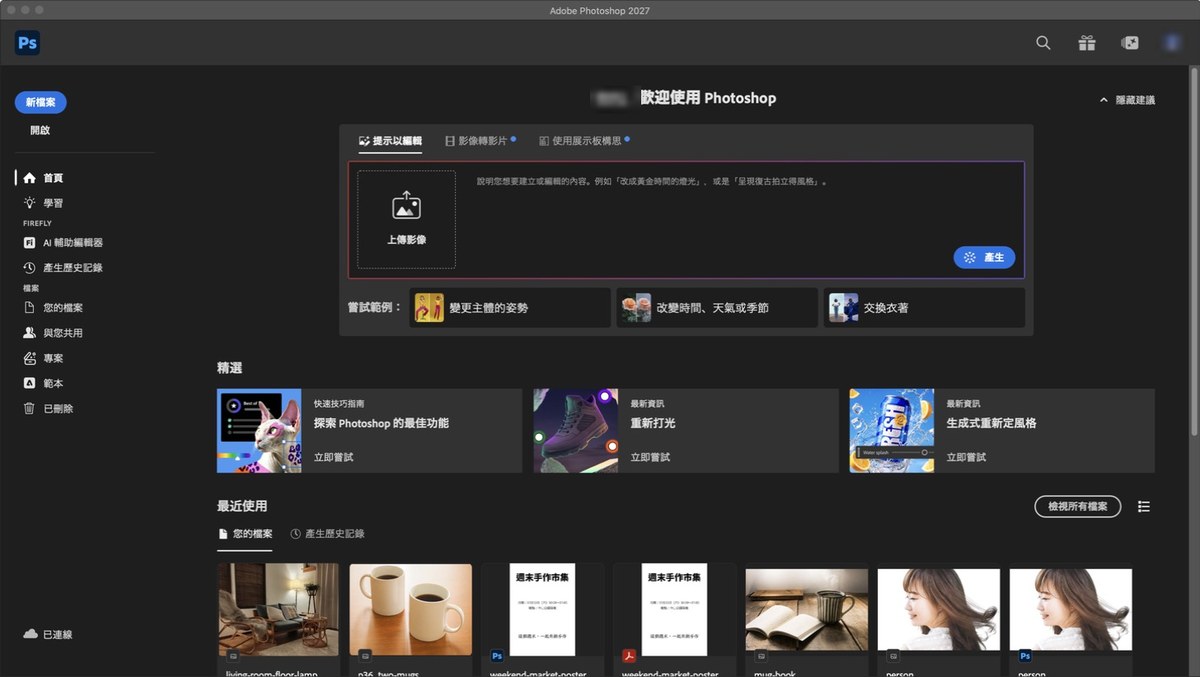
打開 Photoshop 2027,首頁的「精選」就有「重新打光」和「生成式重新定風格」的介紹。
這篇實際操作的是以下6個功能。點功能名稱可以直接跳到該段落。
| 功能 | 從哪裡開 | 會不會用到生成式點數 |
|---|---|---|
| 重新打光 | 圖層 → 新增重新打光圖層 | 畫面上沒有顯示點數 |
| 生成式重新定風格 | 提示以編輯的結果 → … → 生成式重新設定樣式 | 提示以編輯會用到 |
| 移除相關元素 | 移除工具的選項列 | 畫面上沒有顯示點數 |
| 生成式放大 | 影像 → 生成式放大 | 會用到 |
| 生成式重新構圖 | 編輯 → 生成式重新構圖 | 會用到(合作夥伴模型) |
| 快速比較 | 檢視 → 快速比較 | 不會用到 |
點數的詳細說明放在後面的段落。
「重新打光」是在照片上加上新的光源,調整光的位置、顏色和強弱的功能。結果會放在另外一個圖層,原本的照片不會被改掉。這次用兩個馬克杯的照片來試。
點上方選單的「圖層」,再點「新增重新打光圖層…」。
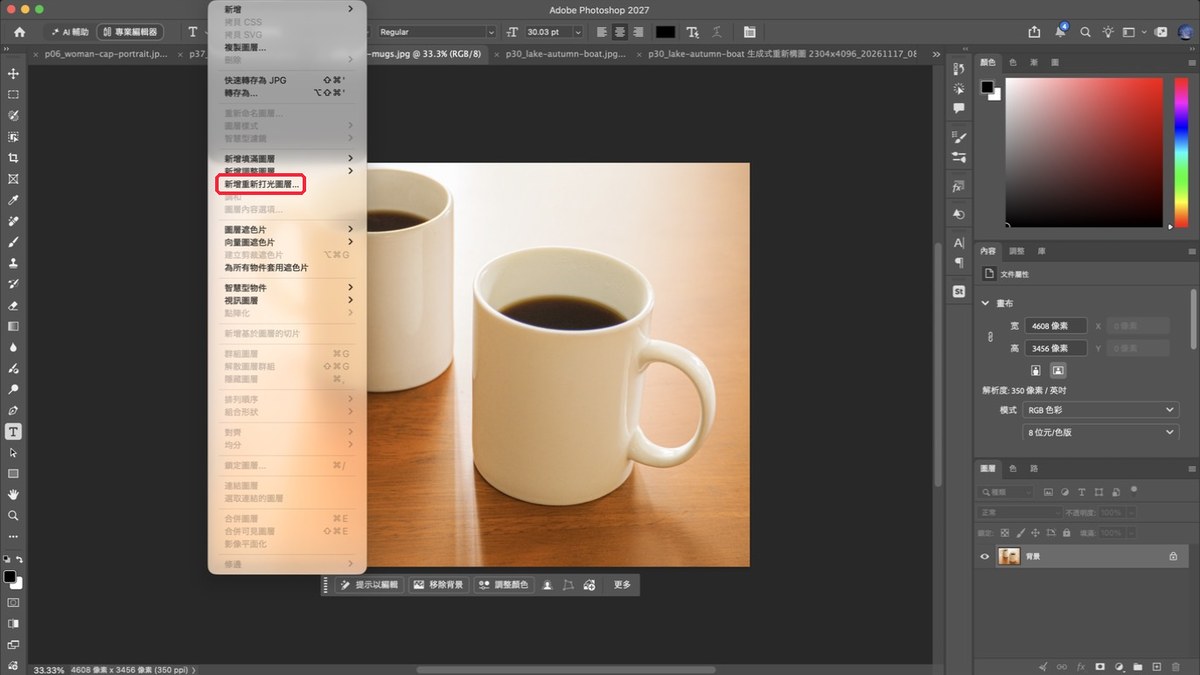
畫面上方會出現「正在準備光源預覽」的視窗。在我的環境,大約等了40秒。準備好之後,照片上會出現一個白色的圓點,這個圓點就是光源。
按住白色圓點拖曳,光源的位置就會跟著改變。這次把光源移到右邊杯子的右上方。
右邊的「內容」面板會顯示「光源 1」。「色彩」可以從 1000K 到 10000K 選,也能選「自訂顏色」。數字越小光越偏橘色,數字越大越偏藍色。這次選了 2000K。
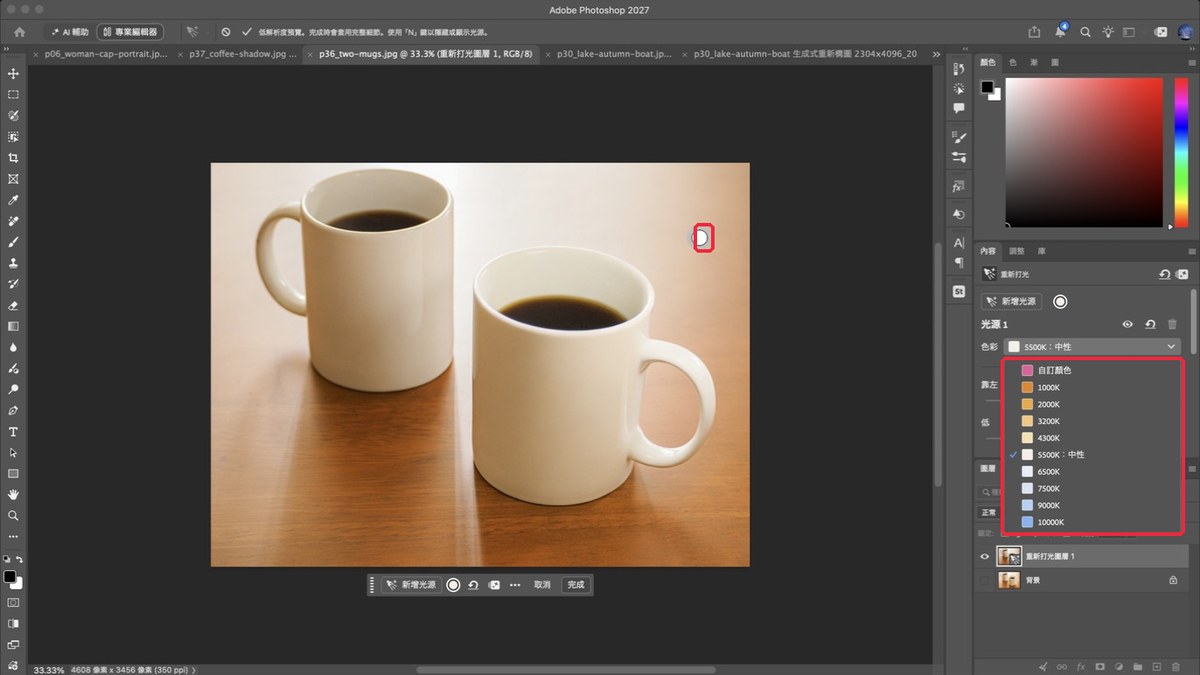
面板下面還有「靠左/靠右」「低/高」的滑桿,可以細調光的方向。上方的選項列寫著「低解析度預覽。完成時會套用完整細節」,操作中看到的是預覽,按「完成」之後才會套用完整的細節。
點照片下方工作列的「完成」,畫面上方會顯示「正在產生光源」。在我的環境,大約30秒就好了。
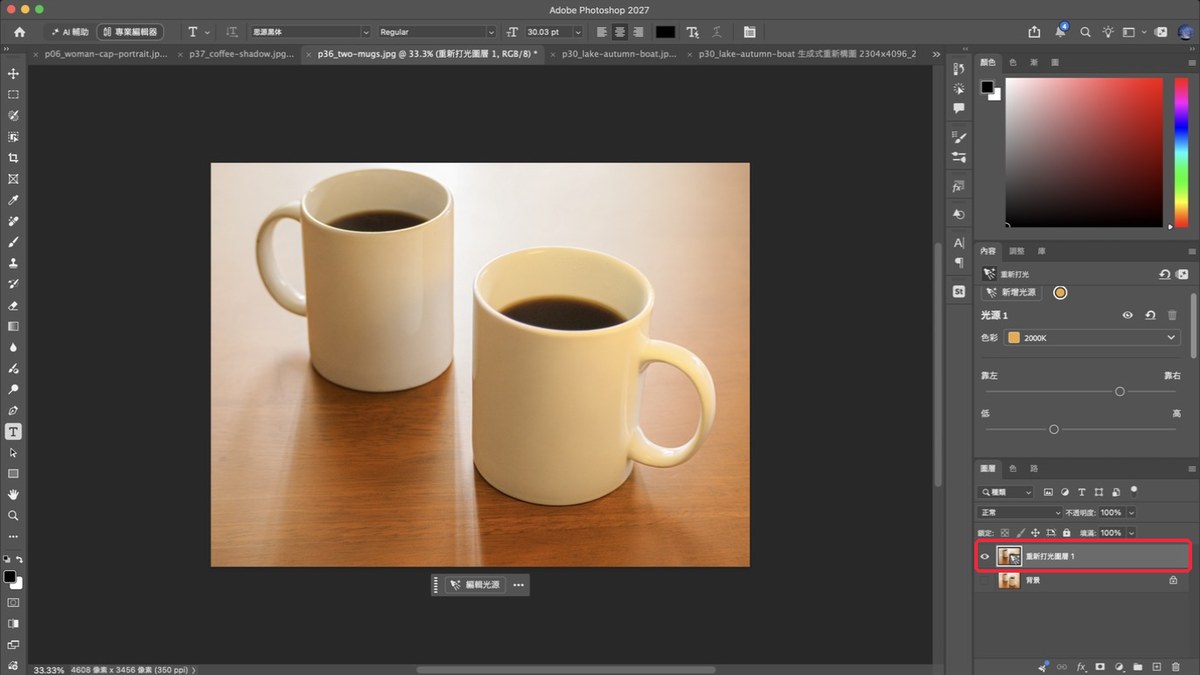
右邊杯子照到暖色的光,圖層面板多了一個「重新打光圖層 1」。完成之後,工作列會變成「編輯光源」,之後還能回來調整。
重新打光的結果是另外一個圖層,之後想改光的位置或顏色都不用重做
「生成式重新定風格」是把「提示以編輯」產生的結果,轉換成一個可以用滑桿調整強弱的圖層。先用「提示以編輯」產生一張圖,再從結果轉換。
點上方選單的「編輯」,再點「提示以編輯…」。這次在提示欄輸入「把整張照片改成溫暖的水彩插畫風格」,模型維持「Firefly Image 5」,點「產生」。
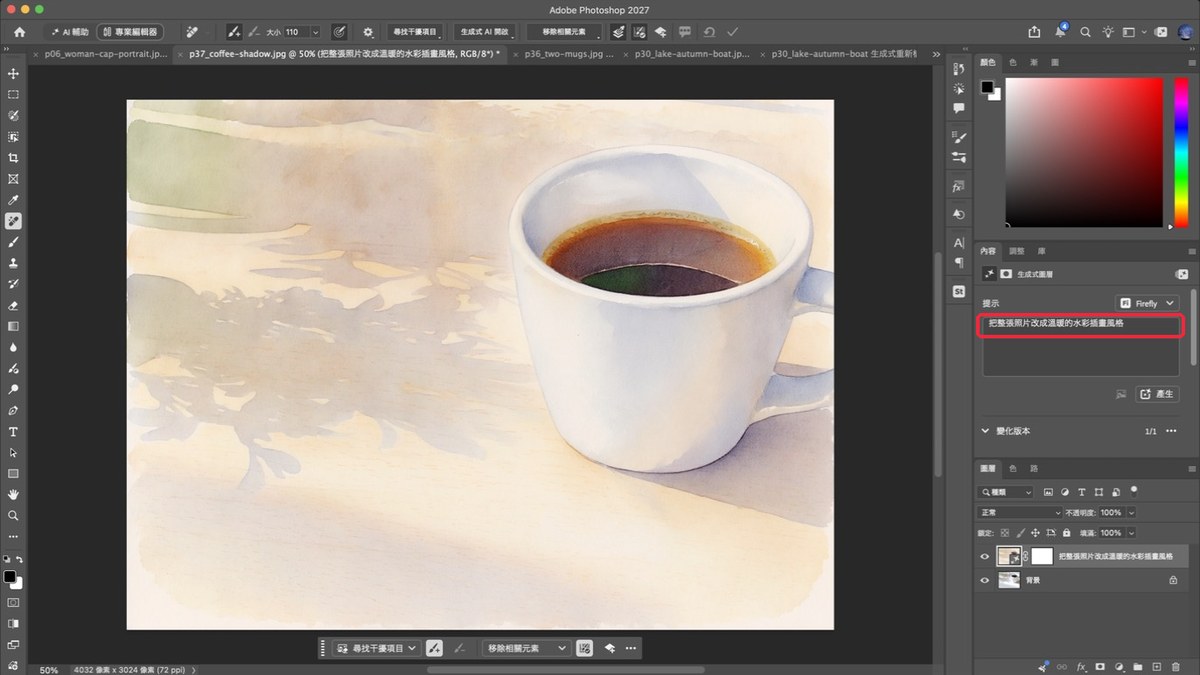
在我的環境,大約40秒產生出水彩風格的圖,圖層面板多了一個生成式圖層。
在右邊「內容」面板的「變化版本」,把滑鼠移到縮圖上,點右上角的「…」,再點「生成式重新設定樣式」。
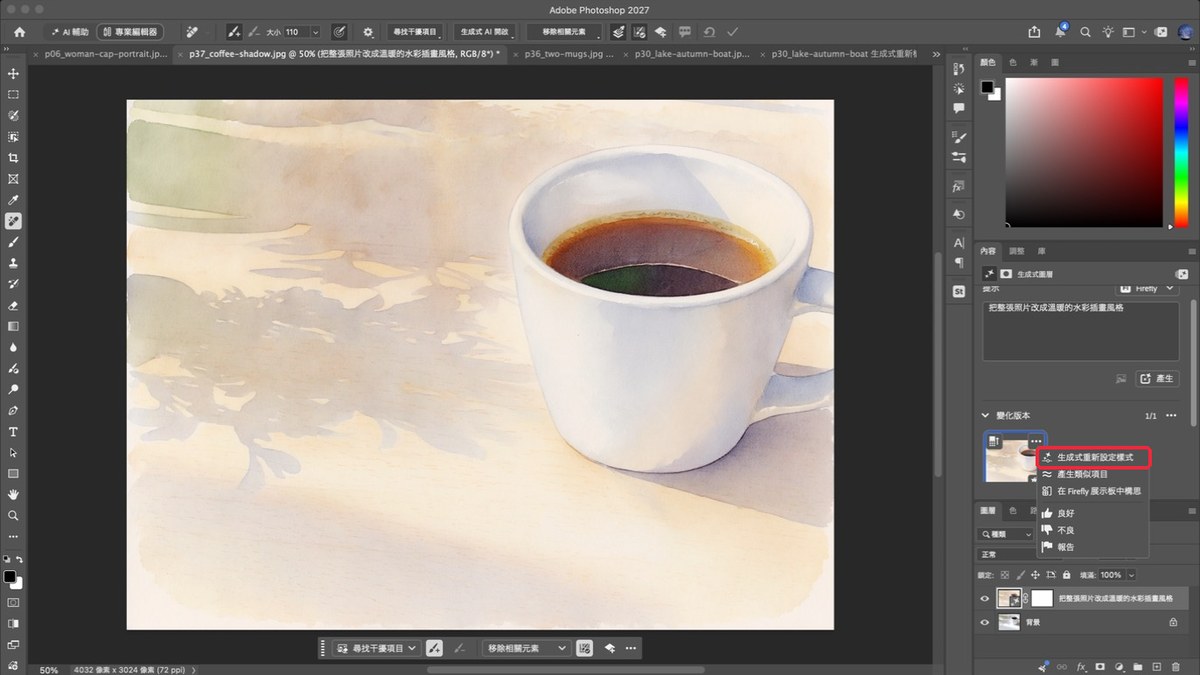
轉換的時候,畫面上顯示「預估時間:1 至 3 分鐘」。在我的環境,大約花了2分鐘。
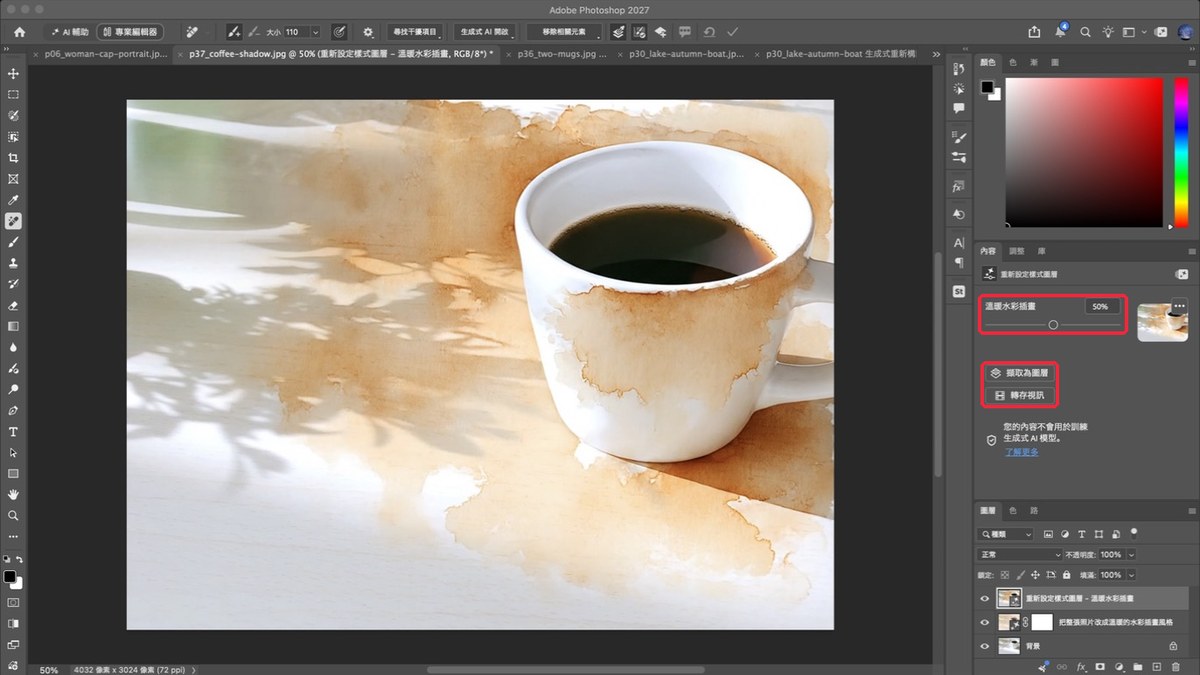
轉換完成後,圖層面板多了一個「重新設定樣式圖層」,內容面板出現一條滑桿。一開始是 50%,水彩的效果只有一部分。
把滑桿往右拉到 87%,整張圖就更接近水彩插畫。調整的時候畫面會跟著改變,不用重新產生。
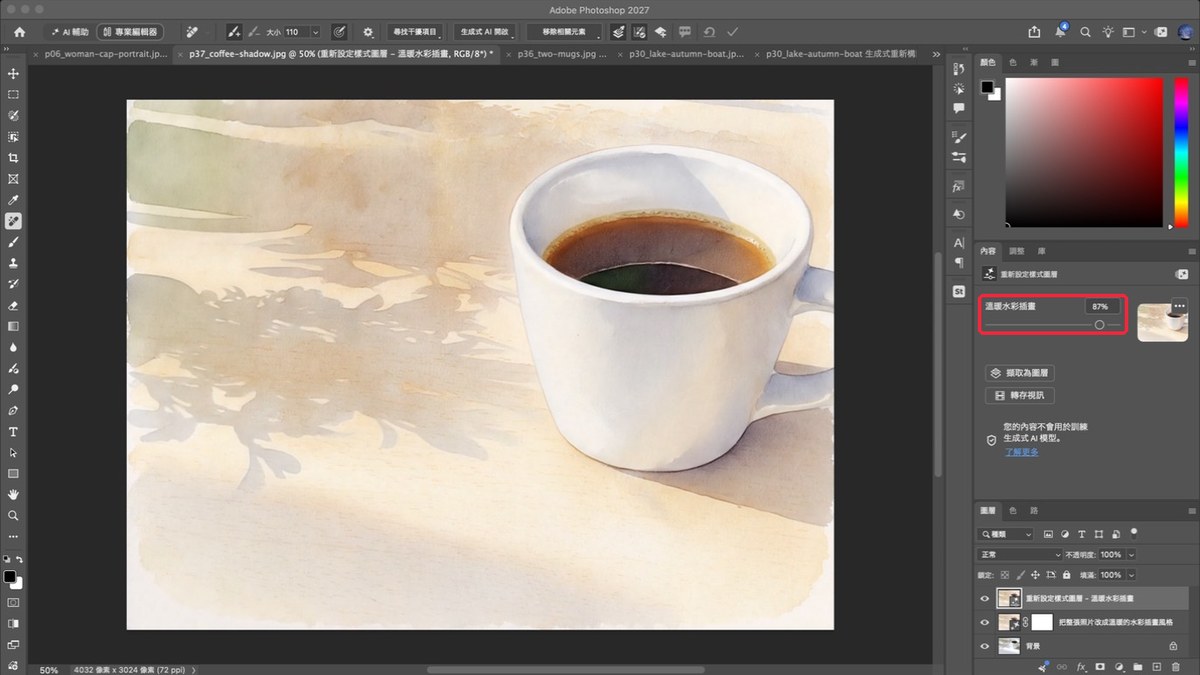
想把目前的樣子固定下來,點「擷取為圖層」。面板上也有「轉存視訊」的按鈕。
產生一次之後,原圖到生成結果之間的強弱都能用滑桿自由調整
Photoshop 2027 的移除工具多了「移除相關元素」。Adobe 的說明是,只要塗物體本身,不用另外選影子和倒影,也會一起移除。這次用湖上的小船來試,小船在水面上有倒影。
在左邊的工具列選「移除工具」。上方選項列的「移除相關元素」打開後,有兩個選項:「僅移除所選區域」和「移除相關元素」。這次選「移除相關元素」。
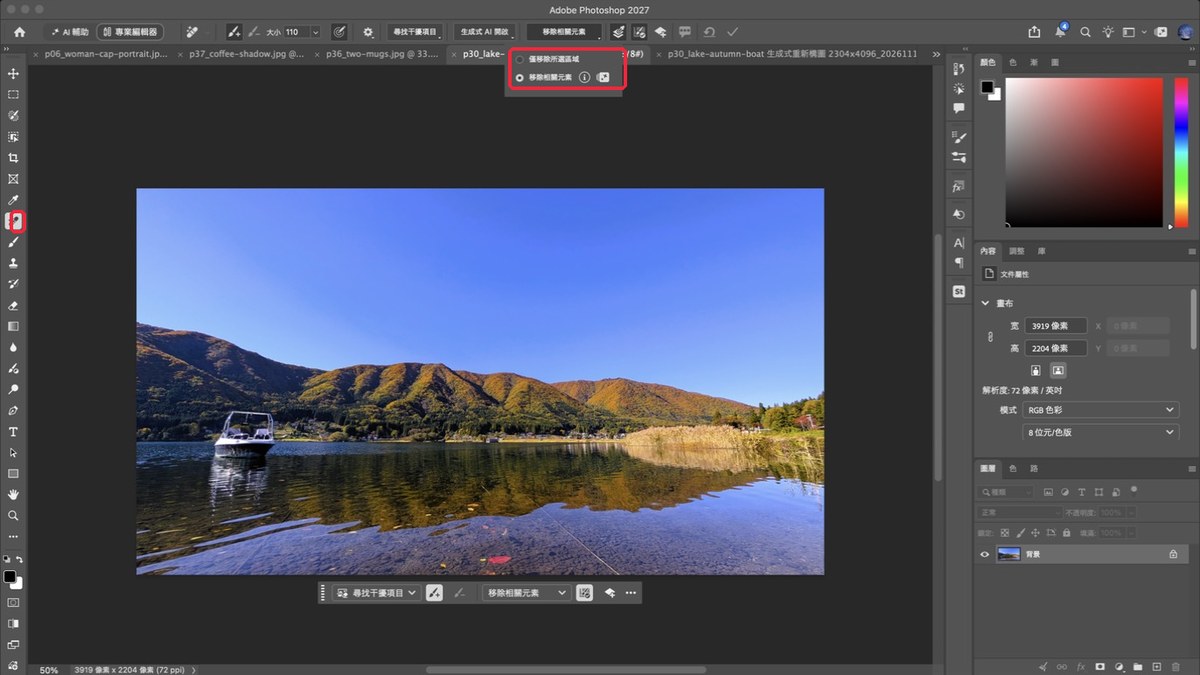
用筆刷塗小船的部分。水面上的倒影不要塗。放開滑鼠後,畫面上方會出現「正在移除區域」。
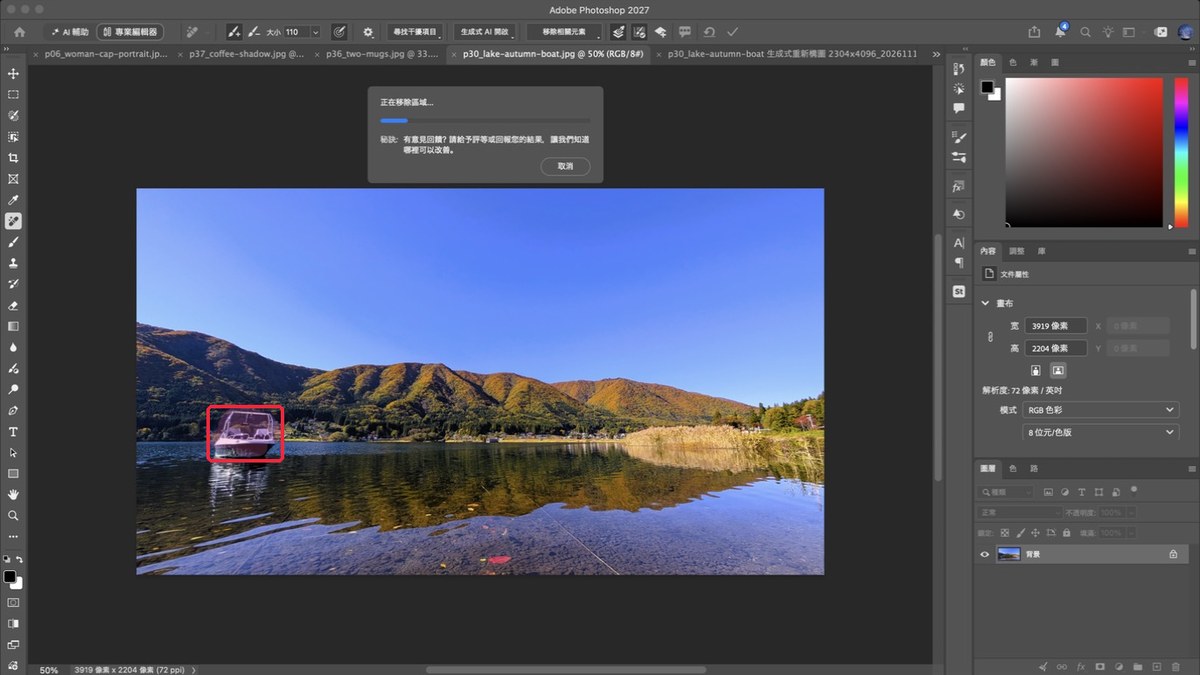
在我的環境,大約20秒處理完。小船和水面上的倒影都不見了,圖層面板多了一個「移除工具編輯」的圖層。
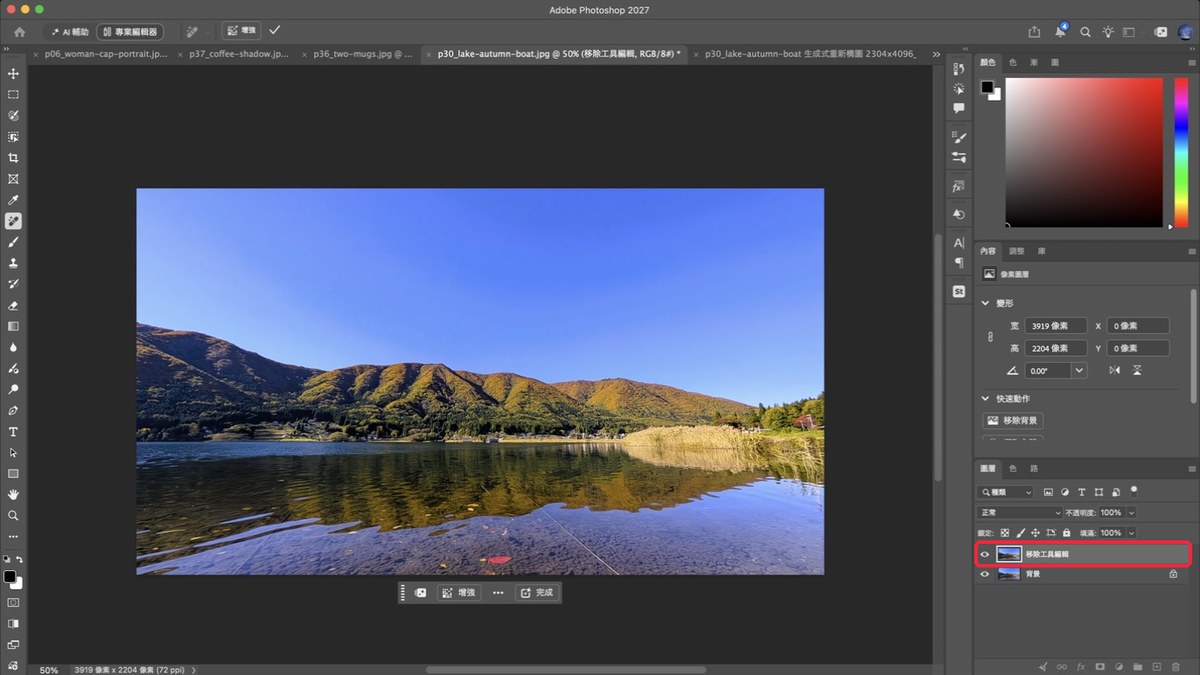
放大看小船原本的位置,水面的波紋接得很自然。確認沒問題之後,點工作列的「完成」。
不用另外選倒影,只塗物體本身就能把倒影一起去掉
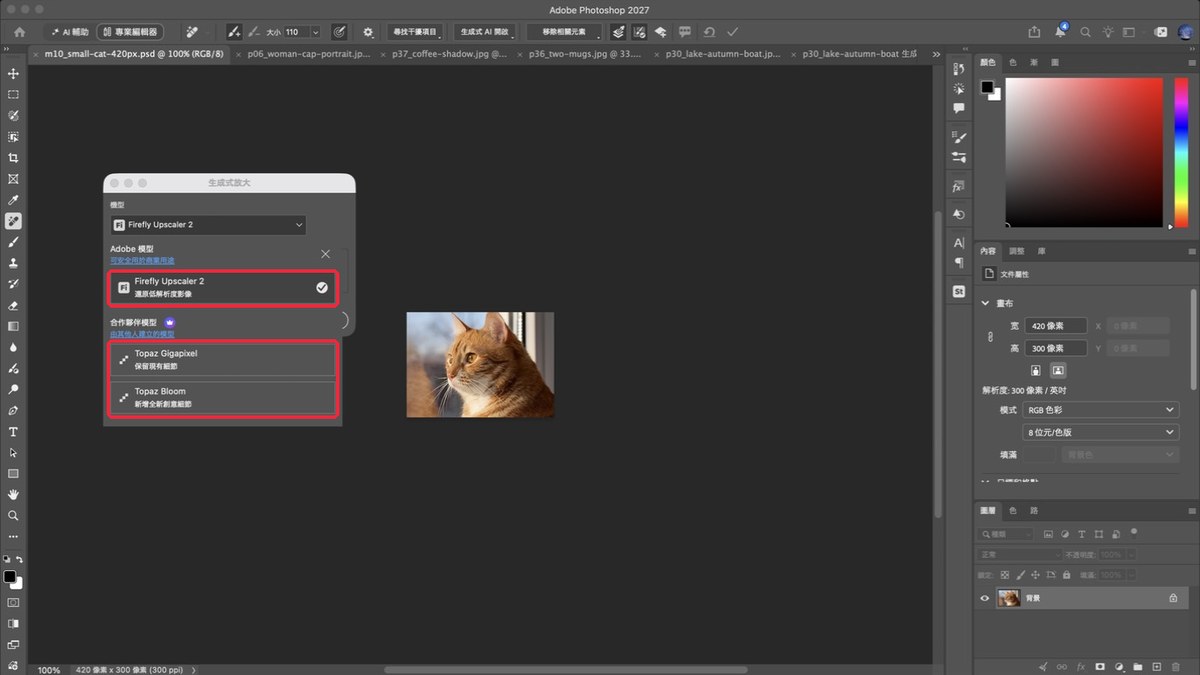
「生成式放大」是用 AI 把解析度低的圖放大,同時補上細節的功能。Photoshop 2027 可以選新的「Firefly Upscaler 2」模型。這次用一張寬 420 像素的貓咪照片來試。
點上方選單的「影像」,再點「生成式放大」。
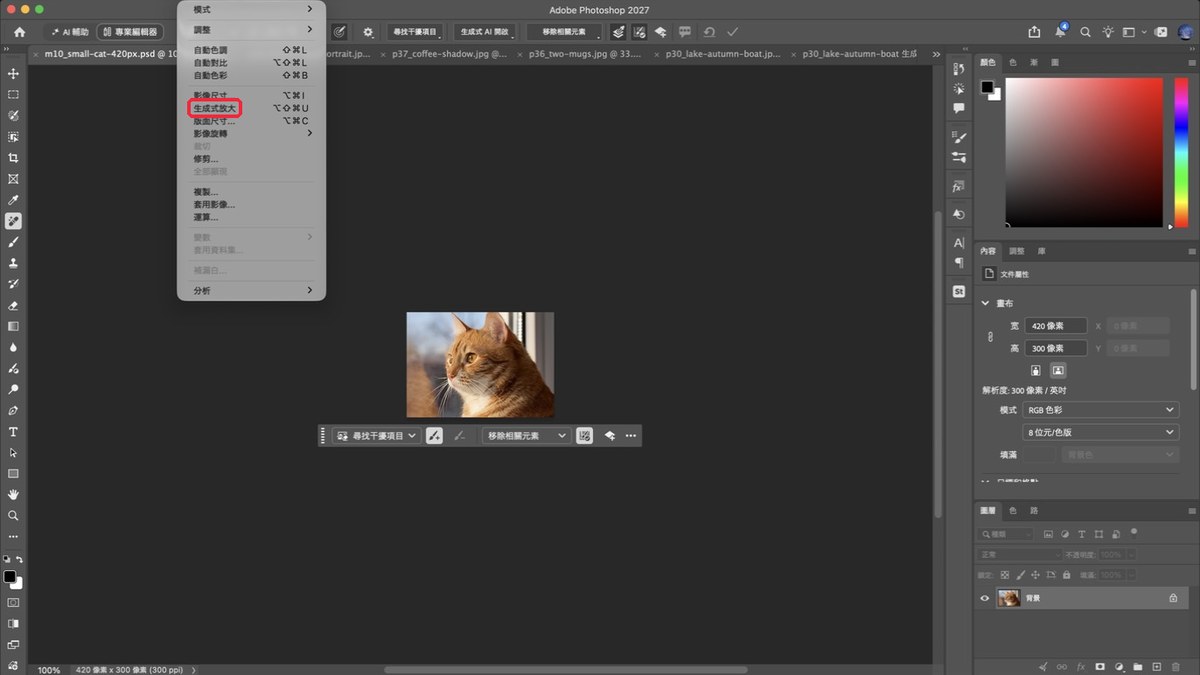
「機型」點開,Adobe 模型是「Firefly Upscaler 2」,說明是「還原低解析度影像」。合作夥伴模型有「Topaz Gigapixel(保留現有細節)」和「Topaz Bloom(新增全新創意細節)」兩種。這次選 Firefly Upscaler 2。
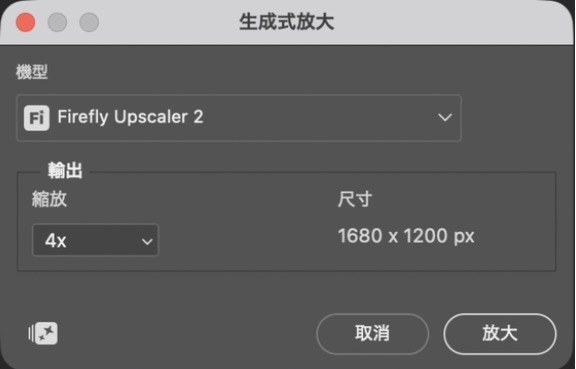
「縮放」可以選 2x 或 4x。選 4x 的話,420×300 像素的圖會變成 1680×1200 像素。
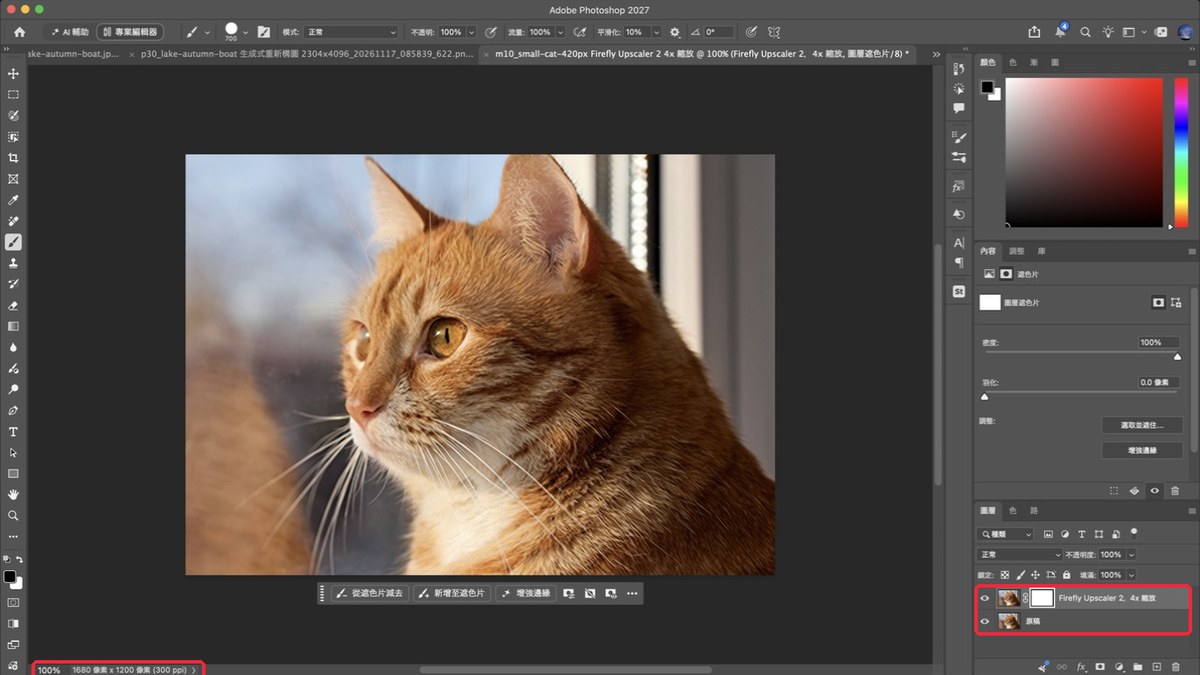
點「放大」之後,在我的環境大約等了50秒。結果會用新的文件打開,圖層分成「Firefly Upscaler 2,4x 縮放」和「原稿」兩層,放大的圖層還附了圖層遮色片。
把眼睛附近放大比較,原稿的毛和眼睛周圍是糊的,Firefly Upscaler 2 的結果連毛的線條都看得出來。
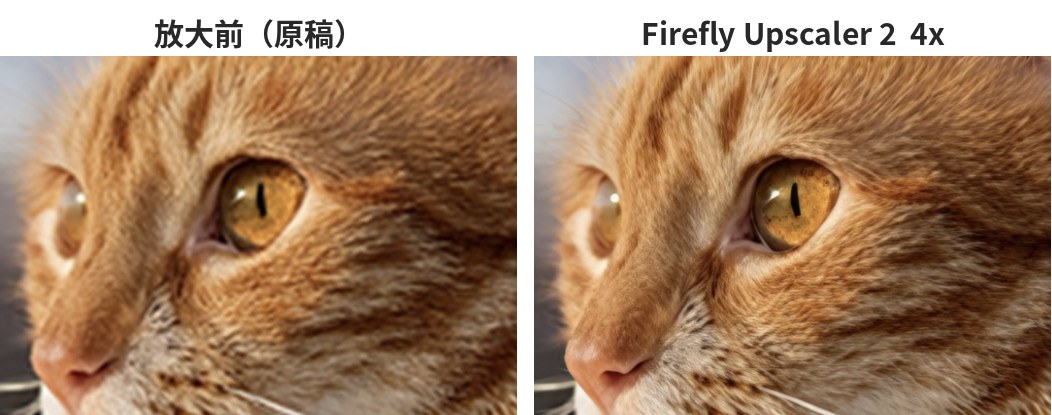
細節是 AI 補上去的,用在商品照片的時候,建議確認一下形狀和花紋有沒有跟實物不一樣。
小張的圖放大 4 倍,毛和眼睛的細節也補得很清晰
「生成式重新構圖」是把照片換成另一個比例時,由 AI 重新安排主體的位置、補上不夠的背景。跟單純裁切不一樣,主體會被重新放到新的版面裡。這次把橫的湖景照片改成 9:16 的直式。
點上方選單的「編輯」,再點「生成式重新構圖…」。
對話框裡有「外觀比例」「輸出大小」和「自訂指示(選用)」。這次維持「9:16(垂直)」和「4096 px」,輸出尺寸顯示為 2304 x 4096 px。自訂指示沒有輸入。
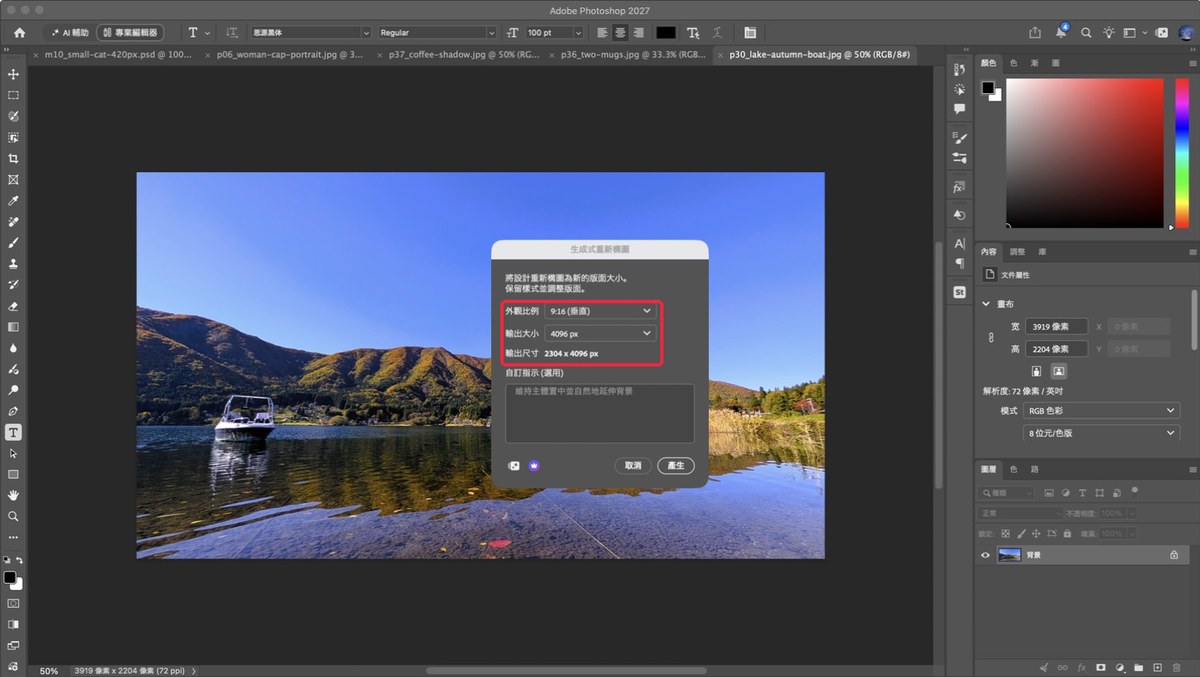
點「產生」之後,畫面上顯示「使用「Google Gemini(合作夥伴模型)」產生」。這個功能用的是合作夥伴的 AI 模型。在我的環境,大約30秒就產生好了,結果會用新的文件打開。
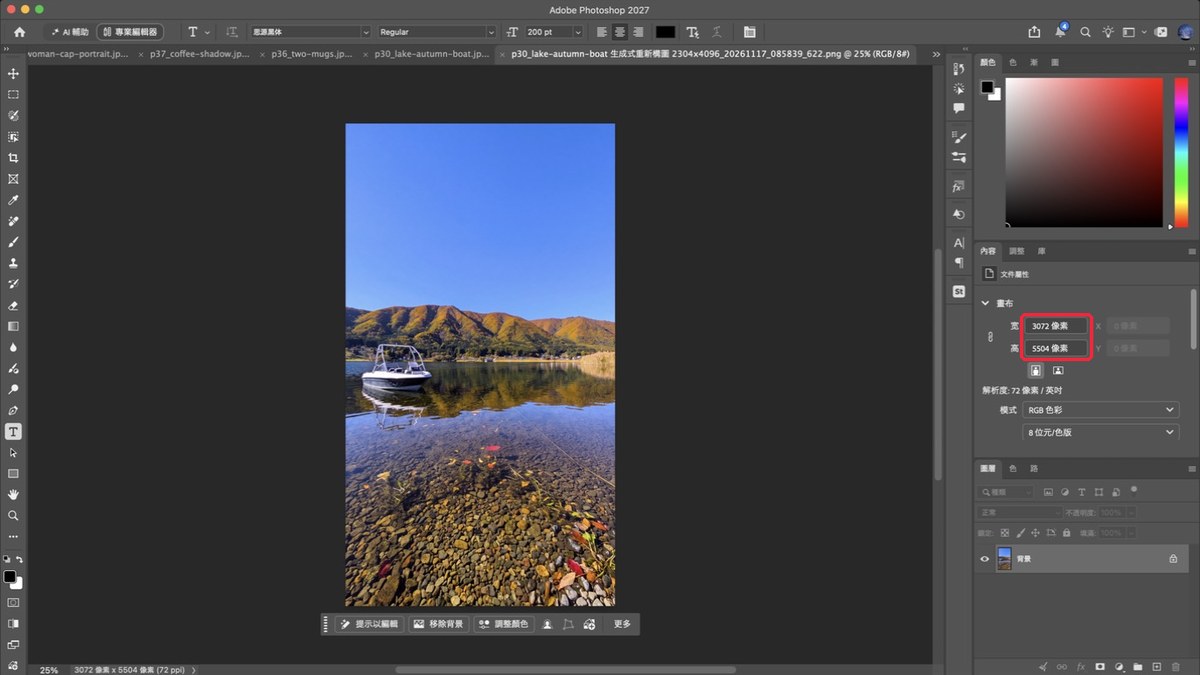
小船被移到畫面中間,下面補上了清澈的湖底和石頭。在我的環境,新文件的畫布顯示是 3072×5504 像素,跟對話框寫的 2304 x 4096 px 不一樣,需要固定尺寸的話,建議產生之後再確認一次。
構圖會整個改變,船的位置和周圍的風景也跟原圖不同。想保留原本的內容時,用一般的裁切比較適合。
橫的照片一鍵改成直式,社群用的直式圖也能從同一張照片做出來
「快速比較」是把修改前和修改後的畫面並排顯示的功能。不用一個一個關掉圖層,就能看出改了哪裡。這次用剛才重新打光的馬克杯照片來比較。
點上方選單的「檢視」,再點「快速比較」。畫面中間會出現一條分隔線,左邊是修改前,右邊是修改後。
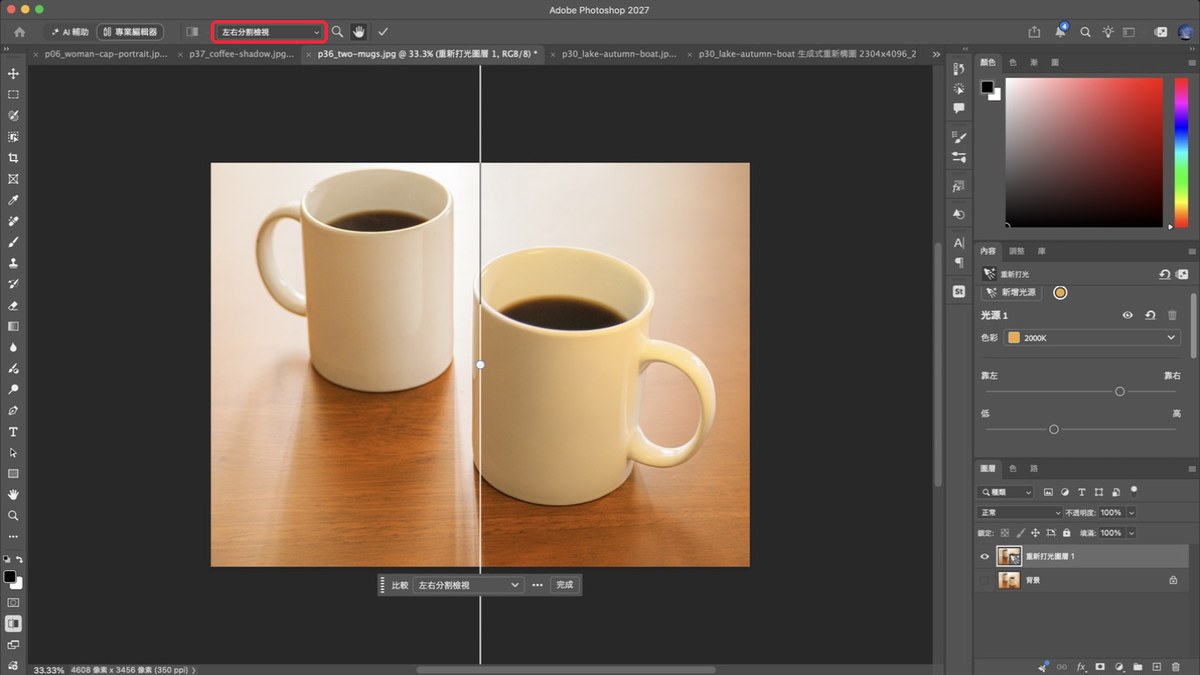
工作列的選單可以選「左右分割檢視」「上下分割檢視」「單一檢視」。看完之後點「完成」就會回到一般的畫面。
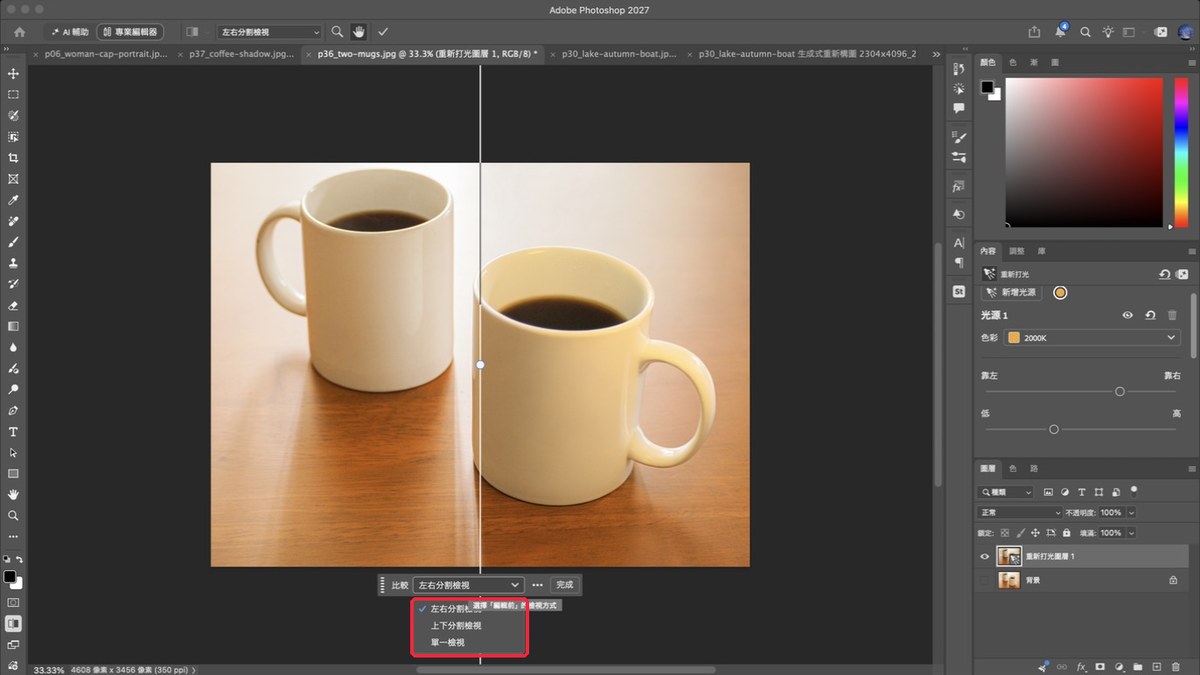
比較的「修改前」,是檔案打開那個時候的狀態。
修改前後一鍵切換,調整的程度一眼就看得出來
生成式點數是用 Adobe 的生成式 AI 功能時會用掉的點數。我用的是 Creative Cloud Pro,每個月有 4,000 點。
這次操作的時候,「提示以編輯」「生成式放大」「生成式重新構圖」的對話框,在我的環境都沒有在產生之前顯示這次要用幾點。另外,「生成式重新構圖」用的 Google Gemini、生成式放大的 Topaz 兩種模型是合作夥伴模型,旁邊有皇冠圖示。
各功能用掉的點數,Adobe 官網有整理,詳細請看 Adobe 的生成式點數說明頁。
Creative Cloud 的方案和目前的優惠,我整理在下面的文章。學生和老師另外有學生方案。


只需要 Photoshop 的人,Photoshop 單一方案和攝影計劃的價格也整理好了。


打開 Creative Cloud 的應用程式,在 Photoshop 旁邊點「更新」。有開自動更新的話,可能已經是 28.0 了。
還沒有訂閱 Photoshop 的人,方案的選法和下載方法整理在這篇。

選「移除相關元素」的時候,只要塗物體本身,影子和倒影也會一起移除,這次的小船和倒影就是這樣消失的。只想移除塗到的範圍時,選「僅移除所選區域」。
Firefly Upscaler 2 是 Adobe 的模型,畫面上的說明是「還原低解析度影像」。Topaz Gigapixel 是「保留現有細節」,Topaz Bloom 是「新增全新創意細節」。這次我只試了 Firefly Upscaler 2。
裁切是把照片切掉一部分,內容不會增加。生成式重新構圖會重新安排主體的位置,不夠的背景由 AI 補上,所以構圖和周圍的風景會跟原圖不同。
Photoshop 2027(28.0)這次實際操作了重新打光、生成式重新定風格、移除相關元素、生成式放大、生成式重新構圖、快速比較6個新功能。共通點是結果大多放在另外的圖層或新的文件,原本的照片不會被直接改掉,之後還能回來調整。
生成式 AI 的功能會用到點數,第一次用之前,先看一下自己方案的點數比較安心。
大家最想先試哪一個新功能呢?歡迎留言告訴我。


